Si necesitas digitalizar facturas, contratos, apuntes o documentos oficiales, es normal que te surjan dudas: ¿qué aplicación conviene usar en Windows o macOS?, ¿puedo escanear con una impresora multifunción?, ¿es posible hacerlo con la cámara del móvil o una webcam y guardarlo como PDF?, ¿cómo consigo que el texto sea seleccionable con OCR? En esta guía encontrarás aplicaciones para escanear documentos desde PC y también herramientas que permiten digitalizar papel usando periféricos (escáneres, multifunción) o cámaras, con recomendaciones prácticas para obtener resultados limpios y fáciles de archivar.
Qué necesitas para escanear documentos desde un PC
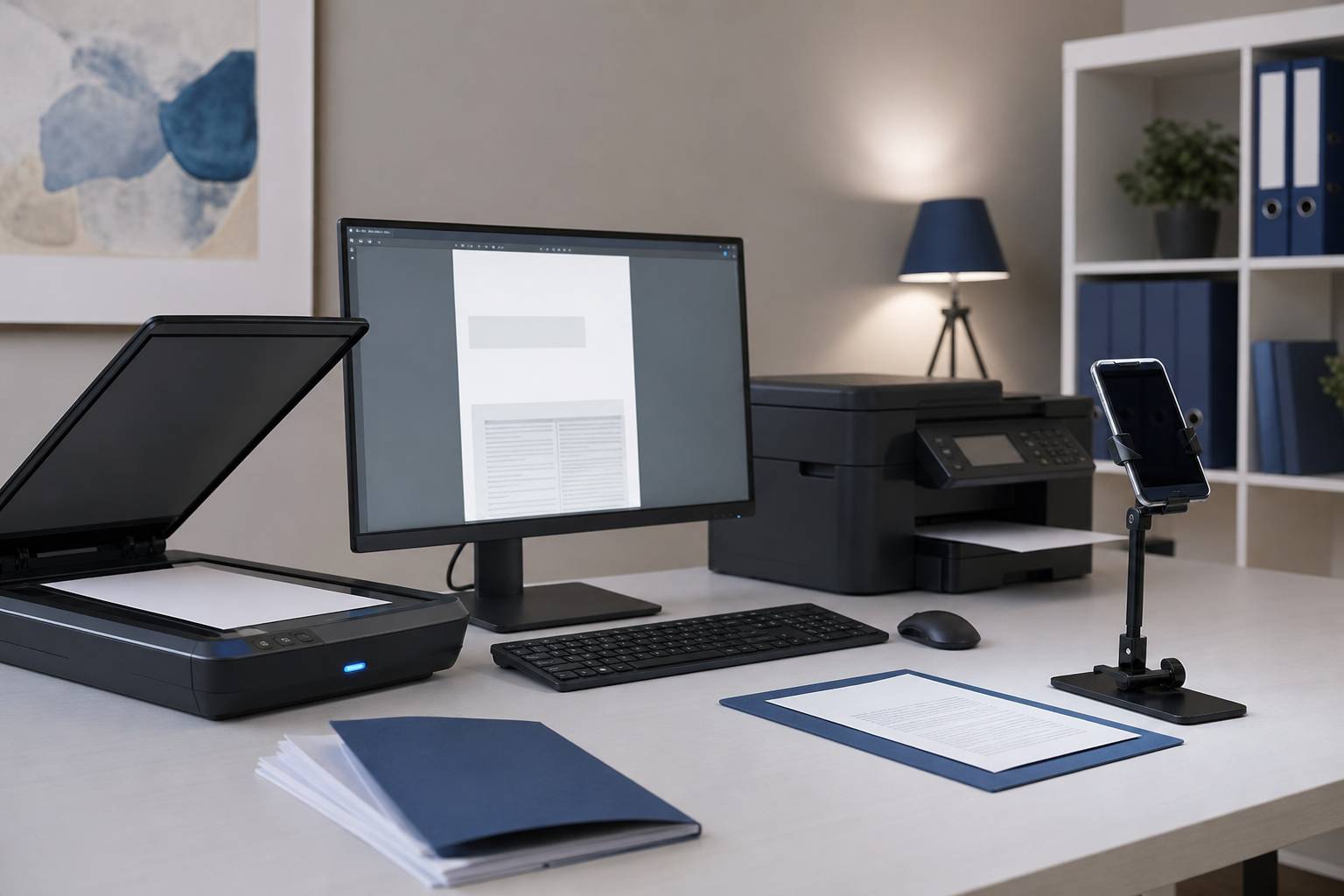
En un PC puedes “escanear” de varias formas, y la aplicación adecuada depende del método:
- Escáner dedicado (plano, de alimentación automática ADF, portátil): suele ofrecer la mejor calidad y velocidad.
- Impresora multifunción (HP, Canon, Epson, Brother): integra escáner y normalmente incluye software propio.
- Cámara (móvil como “escáner” vía app y sincronización, webcam o cámara digital): útil para capturas rápidas o cuando no tienes periférico de escaneo.
A nivel de drivers y compatibilidad, en Windows y macOS aparecen dos estándares frecuentes: TWAIN y WIA (Windows Image Acquisition). Muchas aplicaciones de escaneo se apoyan en uno u otro, y el software del fabricante suele instalar los controladores necesarios.
Formatos recomendados: PDF, TIFF y JPG
- PDF: ideal para documentos multipágina y envío. Busca opciones de “PDF multipágina”.
- TIFF: útil para archivo de calidad (a veces en entornos profesionales), suele ser más pesado.
- JPG/PNG: adecuado para imágenes sueltas, pero menos cómodo para varias páginas.
Si el documento se va a imprimir o archivar, suele bastar con 300 dpi en blanco y negro o escala de grises. Para fotografías o gráficos finos, puedes subir a 600 dpi si el equipo lo soporta.
Aplicaciones integradas para escanear en Windows y macOS
Antes de instalar nada, conviene probar las herramientas nativas, sobre todo para tareas sencillas.
Windows: Escáner de Windows y Captura
Escáner de Windows (app oficial) permite seleccionar el dispositivo, la fuente (plano o alimentador si existe), el modo (color/escala de grises/B&N) y la resolución. Es simple y funciona bien con muchos equipos WIA.
Captura de pantalla / recortes no es un escáner, pero ayuda en flujos de trabajo donde el documento ya está en pantalla (por ejemplo, un PDF o una imagen) y necesitas recortar partes.
- Ventajas: gratis, rápido, integración con Windows.
- Limitaciones: opciones avanzadas de OCR o limpieza pueden ser limitadas.
macOS: Captura de Imagen
Captura de Imagen en macOS detecta escáneres y multifunción compatibles. Permite elegir tamaño, resolución, carpeta de destino y formato. Para uso doméstico o de oficina es suficiente en muchos casos.
- Ventajas: estabilidad, sin instalaciones extra.
- Limitaciones: el OCR y la gestión documental suelen requerir apps específicas.
Software del fabricante: cuando buscas fiabilidad y funciones propias del equipo
Si tienes una impresora multifunción o un escáner con ADF, el software del fabricante suele ofrecer un rendimiento superior y opciones específicas del hardware (detección de doble cara, perfiles, mantenimiento, etc.).
HP Smart
HP Smart permite escanear desde impresoras HP, gestionar perfiles y, según modelo y configuración, crear PDF y ajustar parámetros. Es una opción habitual si ya trabajas con un ecosistema HP.
- Ideal para: multifunción HP en casa u oficina.
- Puntos a vigilar: algunas funciones dependen del modelo y del tipo de conexión.
Epson Scan 2
Epson Scan 2 suele ofrecer buen control de calidad (resolución, color, correcciones) y perfiles, especialmente en escáneres dedicados o multifunción Epson.
- Ideal para: usuarios que quieren control fino sin complicaciones.
- Puntos a vigilar: revisar el controlador correcto para tu modelo.
Canon IJ Scan Utility y Canon ScanGear
En Canon, utilidades como IJ Scan Utility suelen facilitar escaneo rápido a PDF o imagen, y ScanGear se orienta más al control del escáner desde aplicaciones compatibles.
Brother iPrint&Scan
Brother iPrint&Scan facilita el escaneo desde multifunción Brother, incluyendo opciones típicas para ADF, exportación a PDF y ajustes de imagen.
Aplicaciones de terceros para escanear desde PC (con TWAIN/WIA) y mejorar el flujo
Cuando quieres más control, perfiles por tipo de documento o compatibilidad amplia con muchos escáneres, las apps de terceros son una alternativa sólida.
NAPS2
NAPS2 (Not Another PDF Scanner 2) es una de las opciones más populares en Windows por su sencillez y potencia. Permite escanear con drivers TWAIN y WIA, crear PDF multipágina, reordenar páginas, recortar, rotar y aplicar ajustes básicos.
- Ventajas: interfaz clara, perfiles, exportación cómoda a PDF, buena compatibilidad.
- Uso recomendado: digitalizar lotes de documentos y guardarlos en una estructura de carpetas.
VueScan
VueScan es conocido por mantener compatibilidad con escáneres antiguos y ofrecer controles avanzados (color, exposición, correcciones). Puede ser especialmente útil si el software oficial ya no se actualiza para tu sistema.
- Ventajas: gran compatibilidad, ajustes avanzados.
- Uso recomendado: escáneres veteranos o necesidades de control de imagen.
Simple Scan
En Linux, Simple Scan es una opción habitual para escaneo básico y rápido, con exportación a PDF o imagen. Es adecuada para tareas domésticas y oficina ligera.
Herramientas para digitalizar documentos con cámara (móvil, webcam o cámara externa)
No siempre tienes un escáner a mano. En esos casos, puedes digitalizar documentos físicos usando una cámara y luego llevarlos al PC. La clave es usar herramientas que corrijan perspectiva, mejoren el contraste y, si lo necesitas, apliquen OCR para convertir la imagen en texto seleccionable.
Microsoft Lens
Microsoft Lens (móvil) captura documentos, ajusta bordes, endereza la perspectiva y permite exportar a PDF. Es útil si luego sincronizas con OneDrive/Office o envías el archivo al PC.
- Ideal para: escaneos rápidos de documentos en movilidad con un flujo cómodo hacia Windows.
Adobe Scan
Adobe Scan destaca por la detección automática de bordes y la mejora de legibilidad. En muchos flujos, el documento termina como PDF listo para compartir y archivar, que después puedes gestionar desde el PC.
- Ideal para: quien prioriza automatismos y consistencia en la captura.
Google Drive (función de escaneo en móvil)
En Android, Google Drive incluye una función de escaneo que crea PDFs de forma rápida. Luego podrás acceder desde el PC fácilmente.
- Ideal para: usuarios que ya trabajan con Drive y necesitan algo simple.
Usar una webcam o cámara conectada al PC
Si vas a digitalizar con una webcam o una cámara conectada al PC, tu mejor resultado suele venir de combinar buena iluminación y una app que permita capturar con calidad, y después procesar:
- Captura: herramientas de cámara del sistema o software de la webcam para obtener una imagen nítida.
- Procesado: recorte, enderezado y mejora de contraste con un editor o con herramientas de PDF.
En este escenario, es especialmente importante evitar sombras, usar un fondo contrastado y mantener la cámara paralela al documento para reducir deformaciones.
OCR: cómo convertir el escaneo en texto editable o seleccionable
Escanear no siempre implica “entender” el contenido. Si necesitas buscar dentro del PDF, copiar texto o archivar con reconocimiento, necesitas OCR (reconocimiento óptico de caracteres).
Opciones comunes de OCR en PC
- OCR en suites de PDF: algunas herramientas de PDF incorporan OCR para convertir escaneos en PDFs con capa de texto.
- OCR en apps de escaneo móvil: muchas apps generan PDF con texto reconocible y luego lo abres en el PC.
- OCR con herramientas dedicadas: útil si trabajas con grandes volúmenes o necesitas mejores resultados en idiomas concretos.
Buenas prácticas para mejorar el OCR
- Escanea a 300 dpi como punto de partida.
- Usa escala de grises para texto impreso; evita color si no aporta información.
- Asegura alto contraste: texto oscuro sobre fondo claro.
- Evita inclinaciones: endereza páginas antes del OCR.
- Comprueba el idioma del OCR (por ejemplo, español) para reducir errores.
Cómo elegir la mejor aplicación según tu caso
No existe una única mejor opción; depende de tu hardware, volumen y requisitos.
Si tienes un escáner o multifunción y quieres algo sencillo
- Windows: Escáner de Windows o el software del fabricante.
- macOS: Captura de Imagen o el software del fabricante.
Si necesitas PDF multipágina, perfiles y control del flujo
- NAPS2 es una opción muy práctica para lotes y perfiles.
Si tu escáner es antiguo o el driver oficial da problemas
- VueScan suele ser una alternativa para recuperar compatibilidad y control.
Si no tienes escáner y vas a capturar con cámara
- Microsoft Lens, Adobe Scan o Google Drive (según tu ecosistema) y sincronización al PC.
Configuración recomendada para escaneos limpios y ligeros
Para la mayoría de documentos de oficina, esta configuración suele equilibrar calidad y tamaño:
- Resolución: 300 dpi.
- Modo: blanco y negro (si es texto) o escala de grises (si hay sellos, firmas o fondos).
- Formato: PDF multipágina.
- Compresión: media (si la app lo permite) para no generar archivos enormes.
- Doble cara: activa dúplex si tu ADF lo soporta; si no, escanea por tandas y reordena.
Trucos rápidos para mejorar la calidad
- Limpia el cristal del escáner: una mota puede crear líneas en todas las páginas.
- Desactiva “mejoras” agresivas si te destruyen detalles (por ejemplo, sellos claros).
- Recorta márgenes para reducir peso y mejorar el OCR.
- Revisa la primera página antes de lanzar un lote grande.
Problemas comunes al escanear en PC y cómo solucionarlos
El PC no detecta el escáner o la multifunción
- Comprueba el cable USB o la conexión de red.
- Instala o actualiza el driver del fabricante.
- Prueba otra app (por ejemplo, WIA vs TWAIN) si la herramienta actual no lo reconoce.
- Reinicia el dispositivo y el servicio de escaneo si aplica.
El PDF sale pesado
- Baja de 600 a 300 dpi si es texto.
- Usa blanco y negro o escala de grises en vez de color.
- Activa compresión o “documento” en la app de cámara.
El OCR reconoce mal el texto
- Evita fotos con sombras y perspectiva.
- Endereza y recorta antes de aplicar OCR.
- Selecciona el idioma correcto.
- Sube la resolución a 400 dpi si el original es pequeño o está borroso.
Aparecen líneas o manchas repetidas
- Limpia el cristal y, si usas ADF, revisa el rodillo y la ranura del sensor del alimentador.
- Haz una prueba con otra hoja para confirmar si es suciedad o daño del sensor.
Organización y archivo: cómo guardar documentos digitalizados sin perderte
Una buena app de escaneo te ayuda, pero la organización depende de tu método. Para no terminar con “scan001.pdf” por todas partes:
- Estructura de carpetas: por año > tipo > entidad (por ejemplo, 2026/Facturas/Proveedor).
- Nombres consistentes: fecha en formato ISO (2026-06-11) + tema + referencia.
- PDF con OCR: facilita búsquedas sin abrir cada archivo.
- Copia de seguridad: disco externo o nube para documentos importantes.
Checklist rápido antes de digitalizar un lote grande
- ¿El escáner está limpio y bien configurado?
- ¿Tienes el perfil correcto (300 dpi, PDF multipágina, B&N o grises)?
- ¿El ADF detecta doble alimentación o necesitas vigilar grapas y clips?
- ¿Vas a aplicar OCR ahora o después?
- ¿Tienes claro el nombre y carpeta de destino?