Si tienes un PDF largo (un informe, un artículo académico, apuntes, un contrato o una memoria técnica) y necesitas entenderlo en minutos, los resúmenes automáticos con inteligencia artificial pueden ahorrarte mucho tiempo. La duda suele ser la misma: ¿qué herramienta usar gratis, cómo subir el PDF sin complicaciones y cómo lograr un resumen fiable sin perder los detalles importantes?
En esta guía encontrarás un tutorial paso a paso con varias herramientas gratuitas, ejemplos de prompts (instrucciones) para obtener distintos tipos de resumen, y recomendaciones para minimizar errores. También verás ventajas, limitaciones y buenas prácticas para trabajar con documentos sensibles.
Qué necesitas antes de empezar
Antes de elegir herramienta, revisa estos puntos básicos para evitar frustraciones (por ejemplo, PDFs que son imágenes o documentos demasiado grandes).
- Un PDF seleccionable: si puedes copiar y pegar texto del PDF, será mucho más fácil. Si no, probablemente sea un escaneo y necesitarás OCR (reconocimiento de texto).
- Conexión a internet: la mayoría de herramientas gratuitas funcionan en la nube.
- Un objetivo claro: no es lo mismo “resumir” que “extraer decisiones”, “encontrar riesgos” o “obtener un esquema”. Definirlo mejora mucho el resultado.
Herramientas gratuitas para resumir PDFs con IA
No existe una única “mejor” opción para todos los casos. Estas alternativas son populares, suelen ofrecer un plan gratuito y permiten resumir documentos con diferentes enfoques.
- ChatGPT (plan gratuito): útil si puedes copiar/pegar el texto o si el PDF es pequeño y la plataforma permite adjuntar archivos en tu cuenta. Muy flexible con prompts.
- Gemini (Google): suele manejar bien consultas largas y es práctico si ya trabajas con ecosistema Google. Según disponibilidad, puede permitir adjuntar archivos o trabajar con texto pegado.
- Claude: destaca en resúmenes estructurados y en mantener coherencia. En función del plan y del país, puede variar el acceso a adjuntos.
- Herramientas web de “PDF summarizer”: hay muchas (algunas gratuitas con límites). Son rápidas, pero conviene revisar privacidad, límites de tamaño y calidad del resultado.
- OCR gratuito (si el PDF es escaneado): Google Drive/Docs, herramientas de OCR online o apps móviles que convierten imágenes a texto.
Nota: los planes gratuitos cambian con el tiempo. Si una opción no te deja adjuntar el PDF, usa el método universal: extraer texto y pegarlo por partes.
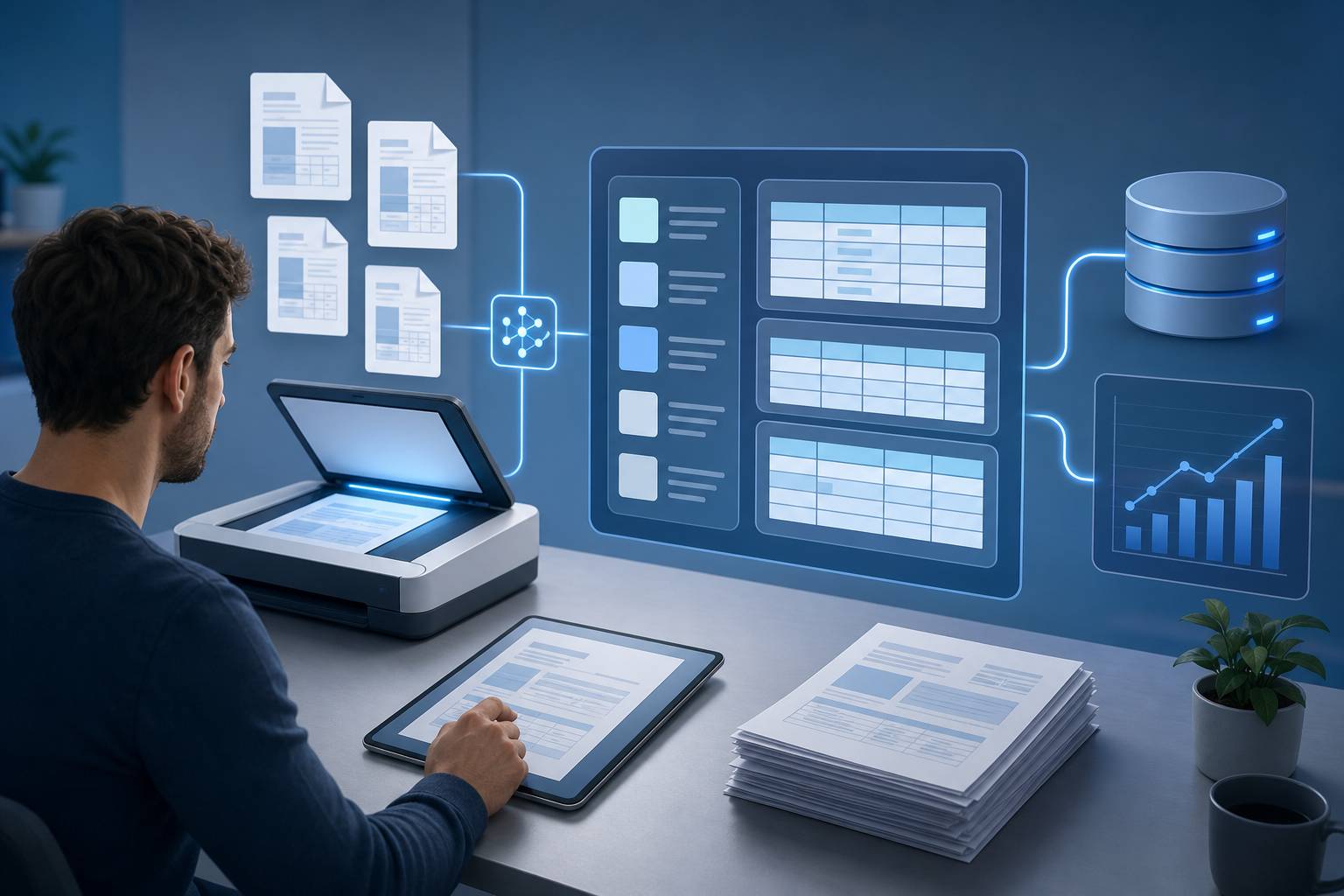
Tutorial paso a paso: método universal (extraer el texto y resumirlo gratis)
Este método funciona con casi cualquier IA, incluso si no admite PDFs directamente. Es el más fiable para el plan gratuito porque no depende de “subir archivo”.
Paso 1: comprueba si el PDF tiene texto seleccionable
Abre el PDF y prueba a seleccionar un párrafo. Si puedes copiarlo, perfecto. Si no, pasa al paso de OCR.
Paso 2: si el PDF es escaneado, convierte a texto con OCR
Opción práctica y gratuita con Google:
- Sube el PDF a Google Drive.
- Clic derecho > Abrir con > Documentos de Google.
- Google intentará extraer el texto (calidad variable según el escaneo).
- Copia el texto resultante para usarlo en la IA.
Consejo: si el OCR mete errores (palabras partidas, saltos raros), dedica 2 minutos a limpiar lo más evidente: títulos, viñetas y encabezados.
Paso 3: divide el texto en bloques si es largo
Los modelos tienen límites de entrada. Si tu PDF es muy largo, pégalo por partes (por ejemplo, 1.500–3.000 palabras por mensaje) y pide:
- Un resumen parcial por sección.
- Una lista de ideas clave.
- Una “tabla mental” de conceptos (en viñetas).
Luego, cuando tengas resúmenes parciales, pide un resumen final consolidado a partir de esos resúmenes (esto reduce errores y mantiene el control).
Paso 4: usa un prompt de resumen que marque el formato
Ejemplo de prompt general (cópialo tal cual y pega debajo el texto):
Prompt: “Resume el siguiente texto en español en 10–12 viñetas. Después añade: 1) definiciones importantes, 2) cifras y datos relevantes, 3) conclusiones del autor, 4) dudas o puntos ambiguos. Si falta información, dilo explícitamente.”
Paso 5: valida con preguntas de control
Para comprobar que el resumen no “inventa”:
- Pide citas textuales cortas (siempre que el documento lo permita) que respalden 3–5 puntos clave.
- Pide páginas o secciones de donde sale cada idea (si tú has pegado texto con marcadores como “Página 3”).
- Pregunta: “¿Qué puntos importantes podrías estar omitiendo?”
Tutorial paso a paso: resumir un PDF adjuntándolo a un chat de IA (si está disponible)
Si tu herramienta te permite subir el PDF en el plan gratuito, el flujo es aún más rápido. Aun así, conviene guiar el resultado con buenas instrucciones.
Paso 1: sube el PDF y define el objetivo del resumen
Ejemplos de objetivo:
- “Necesito un resumen ejecutivo para dirección.”
- “Quiero un esquema para estudiar.”
- “Necesito detectar obligaciones, plazos y riesgos.”
Paso 2: pide un resumen con estructura fija
Prompt: “Lee el PDF y crea: a) un resumen de 150 palabras, b) un resumen de 10 viñetas, c) un esquema con encabezados, d) 5 preguntas tipo test con respuestas para repasar.”
Paso 3: solicita extracción de elementos concretos
- Para informes: decisiones, métricas, próximos pasos, riesgos.
- Para papers: objetivo, metodología, resultados, limitaciones, líneas futuras.
- Para contratos: partes, obligaciones, penalizaciones, plazos, condiciones de rescisión.
Paso 4: verifica con un “modo auditor”
Prompt: “Actúa como auditor del resumen. Señala afirmaciones que no estén claramente sustentadas por el texto, y marca qué parte del documento las respalda o si falta evidencia.”
Ejemplos prácticos de resúmenes según el tipo de documento
Ejemplo: artículo académico
Prompt: “Resume este artículo como si fuera para un estudiante: 1) pregunta de investigación, 2) hipótesis, 3) datos y método, 4) hallazgos, 5) limitaciones, 6) por qué importa. Máximo 250 palabras.”
Resultado esperado: un resumen que no solo acorta, sino que explica el “qué, cómo y por qué”.
Ejemplo: informe de empresa
Prompt: “Crea un resumen ejecutivo con: contexto, 5 insights clave, 3 riesgos, 3 oportunidades, recomendaciones accionables y un checklist de próximos pasos. Usa viñetas y lenguaje claro.”
Resultado esperado: útil para toma de decisiones, no solo un “resumen narrativo”.
Ejemplo: documento legal (contrato o condiciones)
Prompt: “Extrae y resume: partes, objeto, duración, precio/forma de pago, obligaciones por parte, confidencialidad, penalizaciones, causas de rescisión y jurisdicción. Si algo no aparece, indica ‘no consta’.”
Recomendación: usa esto como apoyo, no como asesoramiento legal. Revisa siempre el texto original.
Ventajas de resumir PDFs con IA
- Ahorro de tiempo: convierte lectura de horas en minutos.
- Mejor comprensión: si pides estructura (ideas clave, definiciones, ejemplos), el resumen es más didáctico.
- Distintos niveles: puedes generar resumen corto, medio, largo y “por secciones”.
- Extracción enfocada: ideal para encontrar rápidamente cifras, decisiones, riesgos, requisitos, fechas o conclusiones.
- Preparación para estudiar: crea esquemas, tarjetas de memoria, preguntas de repaso.
Limitaciones y riesgos (y cómo mitigarlos)
La IA no es un sustituto perfecto de la lectura. Estas son las limitaciones más comunes y qué hacer en cada caso.
Alucinaciones o interpretaciones incorrectas
- Qué pasa: puede afirmar cosas que no están en el PDF o mezclar conceptos.
- Cómo mitigarlo: pide que indique incertidumbre, solicita “evidencias” (citas o fragmentos), y valida puntos críticos en el PDF.
Pérdida de matices y excepciones
- Qué pasa: en textos legales o técnicos, una excepción puede ser lo más importante.
- Cómo mitigarlo: pide un apartado de “excepciones, condiciones y límites” y un listado de “lo que NO cubre el documento”.
Límites de tamaño y de contexto
- Qué pasa: documentos largos se truncarán o el modelo omitirá secciones.
- Cómo mitigarlo: resume por partes, etiqueta secciones (por ejemplo “Sección 3: resultados”) y luego consolida.
Privacidad y datos sensibles
- Qué pasa: subir documentos con datos personales, financieros o confidenciales puede no ser apropiado.
- Cómo mitigarlo: anonimiza antes de pegar/subir, elimina nombres, direcciones, cuentas, y valora usar soluciones locales u opciones empresariales si es crítico.
Recomendaciones de uso para obtener mejores resúmenes
Define el tipo de resumen que necesitas
- Resumen ejecutivo: breve, orientado a decisiones.
- Resumen didáctico: explica conceptos y contexto.
- Resumen por secciones: ideal para documentos largos.
- Extracción de datos: cifras, fechas, requisitos, conclusiones.
Incluye restricciones claras
Ejemplos:
- “No inventes información; si no está, di ‘no consta’.”
- “No uses jerga; explica en lenguaje sencillo.”
- “Entrega el resultado en viñetas, máximo 12.”
Pide un glosario y un mapa de conceptos
En PDFs técnicos, un glosario acelera la lectura del original y ayuda a detectar si el modelo entendió mal términos clave.
Prompt: “Crea un glosario de 10–20 términos y un mapa de conceptos en viñetas que muestre relaciones causa-efecto o jerarquías.”
Usa un flujo de dos pasadas
- Primera pasada: resumen general y estructura.
- Segunda pasada: profundiza en secciones relevantes con preguntas específicas.
Este enfoque suele ser más fiable que pedir “todo perfecto” en un solo mensaje.
Plantillas de prompts listas para copiar
Plantilla: resumen en distintos niveles
Prompt: “A partir del siguiente texto, crea: 1) un resumen de 60 palabras, 2) un resumen de 200 palabras, 3) 12 viñetas con ideas clave, 4) un esquema con encabezados y subpuntos. No añadas información no presente.”
Plantilla: resumen con enfoque en acciones
Prompt: “Resume el documento resaltando: decisiones, tareas, responsables (si aparecen), fechas, dependencias, riesgos y próximos pasos. Devuélvelo como checklist.”
Plantilla: verificación y control de calidad
Prompt: “Revisa el resumen y lista: a) 5 afirmaciones que requieren verificación, b) 5 citas breves del texto que respalden puntos clave, c) posibles omisiones importantes.”
Solución de problemas frecuentes
El PDF tiene tablas o columnas y el texto sale desordenado
- Copia y pega por bloques (por ejemplo, una tabla cada vez) y aclara el formato: “Lo siguiente es una tabla con columnas A, B, C”.
- Pide que reconstruya la tabla en viñetas: “Convierte esta tabla en una lista con ‘métrica: valor, periodo, fuente’”.
El resumen es demasiado genérico
- Reduce el alcance: “Resume solo la sección de resultados y conclusiones”.
- Exige especificidad: “Incluye cifras, nombres de métodos y condiciones; evita frases vagas”.
El documento es muy largo y la herramienta se queda corta
- Divide por capítulos y pide resúmenes parciales consistentes (mismo formato en todos).
- Al final, pega todos los resúmenes parciales y solicita una síntesis con prioridades.
Necesito estudiar y retener, no solo resumir
- Pide preguntas de repaso, tarjetas tipo flashcards y ejemplos.
- Solicita un “plan de estudio” basado en las secciones del PDF y su dificultad.
Buenas prácticas de privacidad al usar herramientas gratuitas
- Anonimiza datos personales (nombres, direcciones, identificadores) antes de subir o pegar texto.
- Evita subir contratos, historiales médicos o documentos con información crítica si no conoces la política de tratamiento de datos del servicio.
- Comparte lo mínimo: si solo necesitas resumir una sección, no envíes el documento completo.
- Verifica configuraciones de historial y opciones de uso de datos, cuando existan.
Recomendaciones finales según tu caso de uso
Si necesitas rapidez
Usa una herramienta que permita adjuntar PDFs; pide un resumen en viñetas y un resumen ejecutivo de 150 palabras, y valida 3 puntos críticos con fragmentos del texto.
Si necesitas precisión
Usa el método universal por secciones, añade marcadores (“Sección X”), y aplica el flujo de dos pasadas con verificación.
Si el PDF es sensible
Anonimiza y resume solo las partes necesarias. Para documentos confidenciales, valora alternativas locales o entornos corporativos con garantías de privacidad.