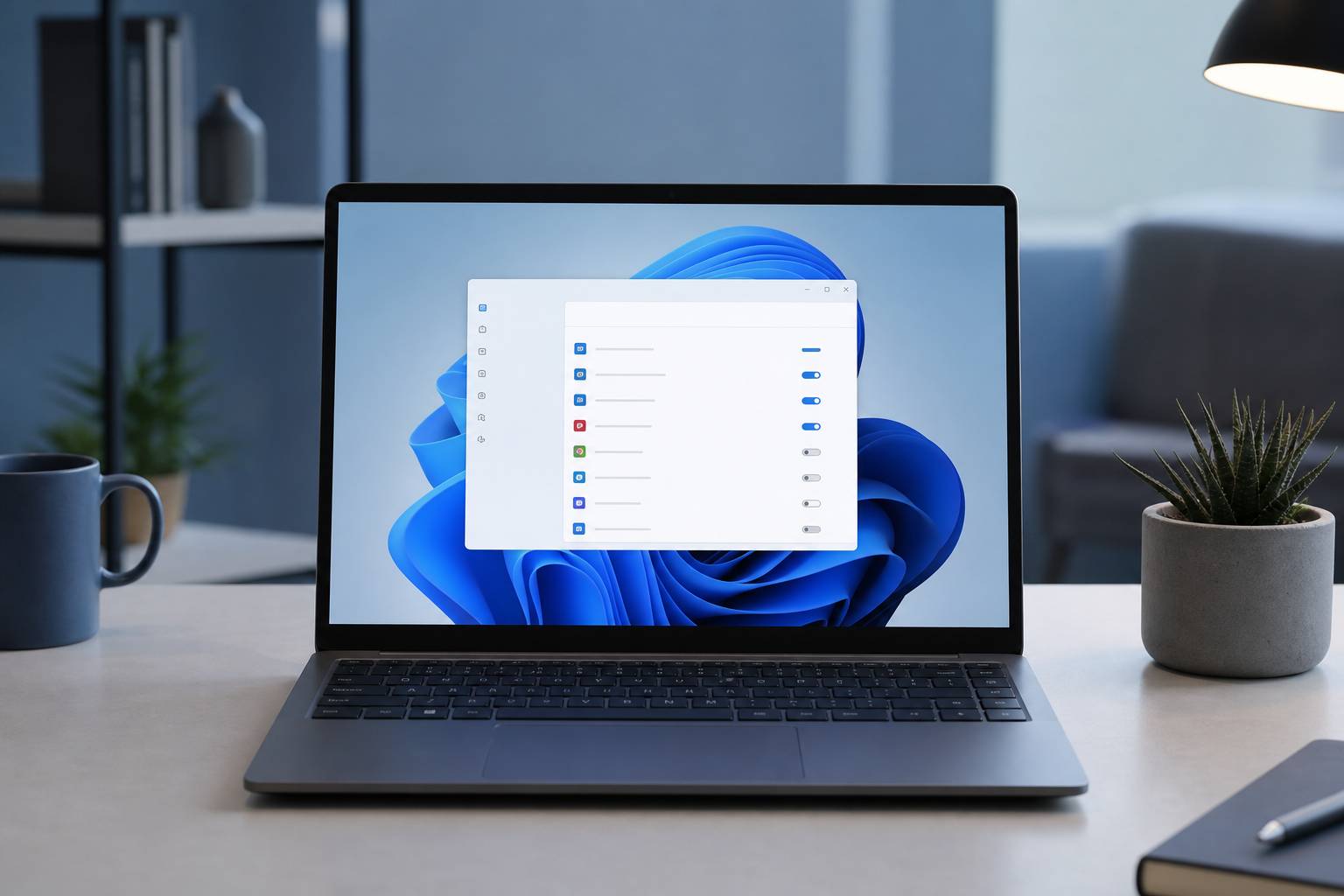
Si tu PC tarda demasiado en arrancar, el ventilador se pone a tope nada más encender o notas que aparecen un montón de iconos en la bandeja del sistema incluso antes de abrir nada, es muy probable que tengas demasiados programas cargándose al inicio de Windows. La buena noticia es que, en la mayoría de casos, puedes desactivarlos en minutos sin desinstalar nada y sin romper el funcionamiento del sistema.
En esta guía verás cómo desactivar programas al inicio de Windows con varios métodos (Windows 10 y Windows 11), cómo identificar qué conviene desactivar, y qué debes dejar activo para no perder funciones importantes como el audio, el teclado, la seguridad o las copias de seguridad.
Qué son los programas de inicio y por qué conviene desactivarlos
Los programas de inicio son aplicaciones o servicios que Windows lanza automáticamente al arrancar. Algunos son esenciales (por ejemplo, componentes del sistema o drivers), pero muchos otros son utilidades que se añaden “por comodidad” (clientes de mensajería, lanzadores de juegos, sincronizadores, actualizadores, etc.).
Desactivar programas de inicio suele aportar estas mejoras:
- Arranque más rápido: menos aplicaciones compitiendo por CPU y disco.
- Menos consumo de RAM desde el primer minuto.
- Menos procesos en segundo plano y menos notificaciones.
- Mayor estabilidad si había software conflictivo cargando al inicio.
Importante: desactivar al inicio no es lo mismo que desinstalar. El programa seguirá estando instalado y podrás abrirlo cuando quieras.
Cómo desactivar programas al inicio con el Administrador de tareas
Es el método más rápido y el más recomendable para la mayoría de usuarios.
Abrir la lista de programas de inicio
- Pulsa Ctrl + Shift + Esc para abrir el Administrador de tareas.
- Si ves la vista simplificada, haz clic en Más detalles.
- Entra en la pestaña Inicio (en algunos equipos puede llamarse Aplicaciones de inicio).
Desactivar un programa
En la lista verás el nombre de la aplicación, su editor y, en muchos casos, el impacto de inicio (bajo/medio/alto). Para desactivar:
- Selecciona el programa.
- Haz clic en Deshabilitar (o clic derecho > Deshabilitar).
El cambio es inmediato, pero se nota de verdad tras reiniciar.
Cómo decidir qué desactivar (sin fastidiar nada)
Como regla general, es seguro desactivar:
- Lanzadores que no necesitas al encender (Steam, Epic Games Launcher, Adobe Creative Cloud si no lo usas a diario, etc.).
- Actualizadores de aplicaciones que se pueden actualizar cuando las abras.
- Herramientas auxiliares (capturadores, paneles, asistentes de impresora que no uses).
- Clientes que solo quieres abrir a demanda (Discord, Spotify, Teams personal, etc.).
Conviene mantener activos (o revisar con cuidado) elementos relacionados con:
- Antivirus o protección del fabricante (Microsoft Defender suele ir por servicios del sistema, pero otros antivirus sí aparecen aquí).
- Controladores de audio, GPU y periféricos (Realtek, NVIDIA, AMD, Logitech, Razer), sobre todo si aportan funciones que usas (perfiles, teclas multimedia, ecualización).
- Sincronización que necesitas siempre (OneDrive si lo usas para trabajar y quieres que sincronice al iniciar).
- Copias de seguridad y cifrado (software de backup, clientes corporativos, VPN obligatoria de empresa).
Si dudas, desactiva solo lo que reconozcas claramente. Puedes volver a habilitarlo en cualquier momento.
Cómo desactivar programas al inicio desde Configuración en Windows 11 y Windows 10
Windows también ofrece una lista de aplicaciones de inicio desde la app de Configuración, muy práctica y fácil de entender.
Pasos en Windows 11
- Abre Configuración (Windows + I).
- Ve a Aplicaciones > Inicio.
- Desactiva el interruptor de las apps que no quieras que se abran al arrancar.
Pasos en Windows 10
- Abre Configuración (Windows + I).
- Ve a Aplicaciones > Inicio.
- Desactiva las aplicaciones deseadas.
Esta lista suele coincidir con la del Administrador de tareas, aunque a veces una app aparece en un sitio y no en el otro, dependiendo de cómo se registre en el inicio.
Desactivar programas al inicio desde la carpeta Inicio
Algunos programas se inician porque hay accesos directos en la carpeta de inicio del usuario o del sistema. Es un método “clásico”, pero todavía útil.
Carpeta Inicio del usuario
- Pulsa Windows + R.
- Escribe shell:startup y pulsa Enter.
- Se abrirá una carpeta con accesos directos. Borra el acceso directo del programa que no quieres iniciar automáticamente (esto no desinstala la app).
Carpeta Inicio para todos los usuarios
- Pulsa Windows + R.
- Escribe shell:common startup y pulsa Enter.
- Elimina accesos directos si los hay (puede pedir permisos de administrador).
Este método es especialmente útil si detectas que algo “se cuela” al inicio y no aparece en el Administrador de tareas.
Cómo desactivar programas al inicio usando el Programador de tareas
Algunas aplicaciones no se configuran como “inicio” tradicional, sino como tareas programadas que se ejecutan al iniciar sesión o al arrancar el equipo. Esto es común en actualizadores y software de fabricantes.
Buscar tareas que se ejecutan al iniciar
- Abre el menú Inicio y busca Programador de tareas.
- En el panel izquierdo, entra en Biblioteca del Programador de tareas.
- En el listado central, revisa la columna Desencadenadores (por ejemplo, “Al iniciar sesión” o “Al arrancar”).
Desactivar una tarea
- Clic derecho sobre la tarea sospechosa.
- Selecciona Deshabilitar.
Consejo: antes de deshabilitar, mira la pestaña Acciones para ver qué ejecutable lanza, y así confirmar que corresponde a un programa que realmente no necesitas al inicio.
Cómo desactivar programas al inicio editando el Registro (método avanzado)
El Registro de Windows contiene claves típicas donde se agregan elementos de inicio. Este método es útil cuando un programa no aparece en las listas habituales, pero debe usarse con prudencia.
Recomendación: antes de tocar el Registro, crea un punto de restauración o exporta la clave que vayas a modificar.
Claves de inicio más comunes
- Para el usuario actual: HKEY_CURRENT_USER\Software\Microsoft\Windows\CurrentVersion\Run
- Para todos los usuarios: HKEY_LOCAL_MACHINE\Software\Microsoft\Windows\CurrentVersion\Run
Pasos para revisar y desactivar entradas
- Pulsa Windows + R, escribe regedit y pulsa Enter.
- Navega a las rutas anteriores.
- Identifica entradas relacionadas con apps que no quieres al inicio.
- O bien elimina la entrada, o mejor aún, exporta la clave como copia de seguridad antes.
Evita eliminar entradas si no sabes exactamente qué hacen, especialmente si están relacionadas con drivers, seguridad o software corporativo.
Qué pasa si desactivo algo importante y cómo revertirlo
En la mayoría de casos, lo peor que ocurre es que una app deja de ejecutarse automáticamente y tendrás que abrirla manualmente. Si desactivas algo esencial (por ejemplo, un gestor de teclas especiales), puedes notar que faltan funciones.
Para revertir:
- Vuelve al Administrador de tareas > pestaña Inicio y pulsa Habilitar.
- O en Configuración > Aplicaciones > Inicio, reactiva el interruptor.
- Si era un acceso directo, vuelve a crear el acceso directo en la carpeta de inicio.
- Si era una tarea programada, vuelve a habilitar la tarea.
Si tu problema era rendimiento, reinicia y revisa si el arranque mejora. Puedes desactivar por tandas (3–5 apps) para identificar cuál era la más pesada.
Lista rápida: qué programas suele ser buena idea quitar del inicio
Cada equipo es distinto, pero estos perfiles suelen ser candidatos habituales:
- Lanzadores de juegos que no usas a diario.
- Clientes de chat si solo los quieres cuando trabajas o juegas.
- Suites que cargan “agentes” en segundo plano (solo déjalos si los necesitas).
- Herramientas de impresora si imprimes muy pocas veces.
- Actualizadores de software no crítico.
Consejos para acelerar el arranque además de desactivar programas
Si tras limpiar el inicio Windows sigue tardando, estas acciones suelen ayudar:
- Revisa el almacenamiento: un SSD mejora drásticamente el arranque frente a un HDD.
- Actualiza Windows y drivers, especialmente los del chipset y la GPU.
- Desinstala software que ya no uses (menos servicios y menos tareas).
- Comprueba el estado del sistema: en Administrador de tareas > Rendimiento, mira si el disco o la CPU se saturan al iniciar.
- Reduce apps en segundo plano: algunas se reactivan por servicios o tareas aunque no estén en “Inicio”.
Preguntas frecuentes al desactivar programas al inicio de Windows
¿Desactivar programas al inicio mejora los FPS en juegos?
Puede ayudar indirectamente si reduces procesos y consumo de RAM/CPU en segundo plano, pero el mayor impacto suele notarse en tiempo de arranque y fluidez general. Para juegos, también influye cerrar overlays y aplicaciones que capturan pantalla.
¿Es seguro desactivar todo lo que tenga impacto alto?
No necesariamente. “Impacto alto” indica que tarda o consume recursos al iniciar, pero podría ser algo que necesitas siempre (por ejemplo, sincronización de trabajo o software de seguridad). Úsalo como pista, no como regla absoluta.
¿Por qué un programa vuelve a activarse solo?
Algunas aplicaciones reescriben su configuración tras actualizarse o al abrirse por primera vez después de una actualización. Revisa si dentro de la app hay una opción tipo Iniciar con Windows y desmárcala. Si persiste, comprueba tareas programadas y servicios asociados.
¿Deshabilitar al inicio es lo mismo que impedir que se ejecute en segundo plano?
No siempre. Deshabilitar el inicio evita que se abra al arrancar, pero si lo ejecutas manualmente puede seguir quedándose en segundo plano. Además, algunos componentes se ejecutan como servicios independientemente del inicio de usuario.
Comprobación final: cómo verificar que el inicio ha mejorado
Después de hacer cambios, reinicia el equipo y observa:
- Cuánto tarda en estar usable (abrir el navegador sin tirones).
- Si hay menos iconos cargando en la bandeja del sistema.
- En el Administrador de tareas > Rendimiento, si el disco deja de estar al 100% antes.
Si todo va bien, mantén la configuración. Si notas que te falta alguna función, vuelve a habilitar el elemento concreto y repite la prueba.