Buscar el mejor editor PDF gratis para Windows sin registro suele empezar con las mismas dudas: ¿se puede editar un PDF de verdad sin crear una cuenta? ¿Hay herramientas que no te obliguen a instalar suites pesadas? ¿Qué se puede hacer gratis y qué se queda en “solo anotar”? En esta guía tienes un análisis práctico de opciones gratuitas que puedes usar en Windows sin registrarte, con sus funciones, límites y una recomendación según el tipo de tarea que necesites hacer.
Qué significa realmente “editar un PDF” (y por qué importa)
Muchas herramientas se anuncian como “editor PDF”, pero en la práctica ofrecen cosas distintas. Para elegir bien, conviene separar estos niveles:
- Edición de contenido: cambiar texto existente, corregir párrafos, sustituir imágenes dentro del PDF. Es lo más difícil y casi siempre está limitado en opciones gratuitas.
- Anotación: subrayar, resaltar, comentar, dibujar, añadir formas. No altera el texto original; añade capas encima.
- Rellenar formularios: escribir en campos rellenables o “simular” campos escribiendo texto sobre el PDF.
- Operaciones sobre páginas: unir, dividir, reordenar, girar, recortar páginas. Suele ser lo más accesible sin registro.
- Conversión: pasar a Word/Excel/imagen y volver a PDF. A veces permite “editar” indirectamente, pero puede romper el formato.
Si tu objetivo es corregir texto ya maquetado (por ejemplo, un contrato escaneado o un folleto), lo más probable es que necesites OCR o edición avanzada. Si tu objetivo es firmar, añadir notas, rellenar datos o reorganizar páginas, hay opciones gratuitas sin cuenta muy solventes.
Criterios para elegir un editor PDF gratis sin registro en Windows
Para evaluar herramientas sin cuentas y sin instalaciones complejas, estos criterios suelen marcar la diferencia:
- Privacidad: si es online, subes el PDF a un servidor. Si es local/portable, el archivo no sale de tu equipo.
- Facilidad de uso: interfaz clara, edición en pocos clics, exportación sencilla.
- Límites: tamaño máximo, número de páginas, marcas de agua, funciones bloqueadas.
- Compatibilidad: manejo de fuentes, formularios, firmas, PDFs escaneados.
- “Sin instalar software complejo”: opciones portables o instaladores ligeros frente a suites con servicios en segundo plano.
Herramientas gratis sin registro recomendadas (Windows)
PDF-XChange Editor (Free): el más completo para anotar y trabajar páginas
Tipo: aplicación de escritorio para Windows (instalación ligera o versión portable según distribución). Registro: no requerido. Mejor para: anotaciones, firmas, formularios, trabajo con páginas, mediciones y herramientas de revisión.
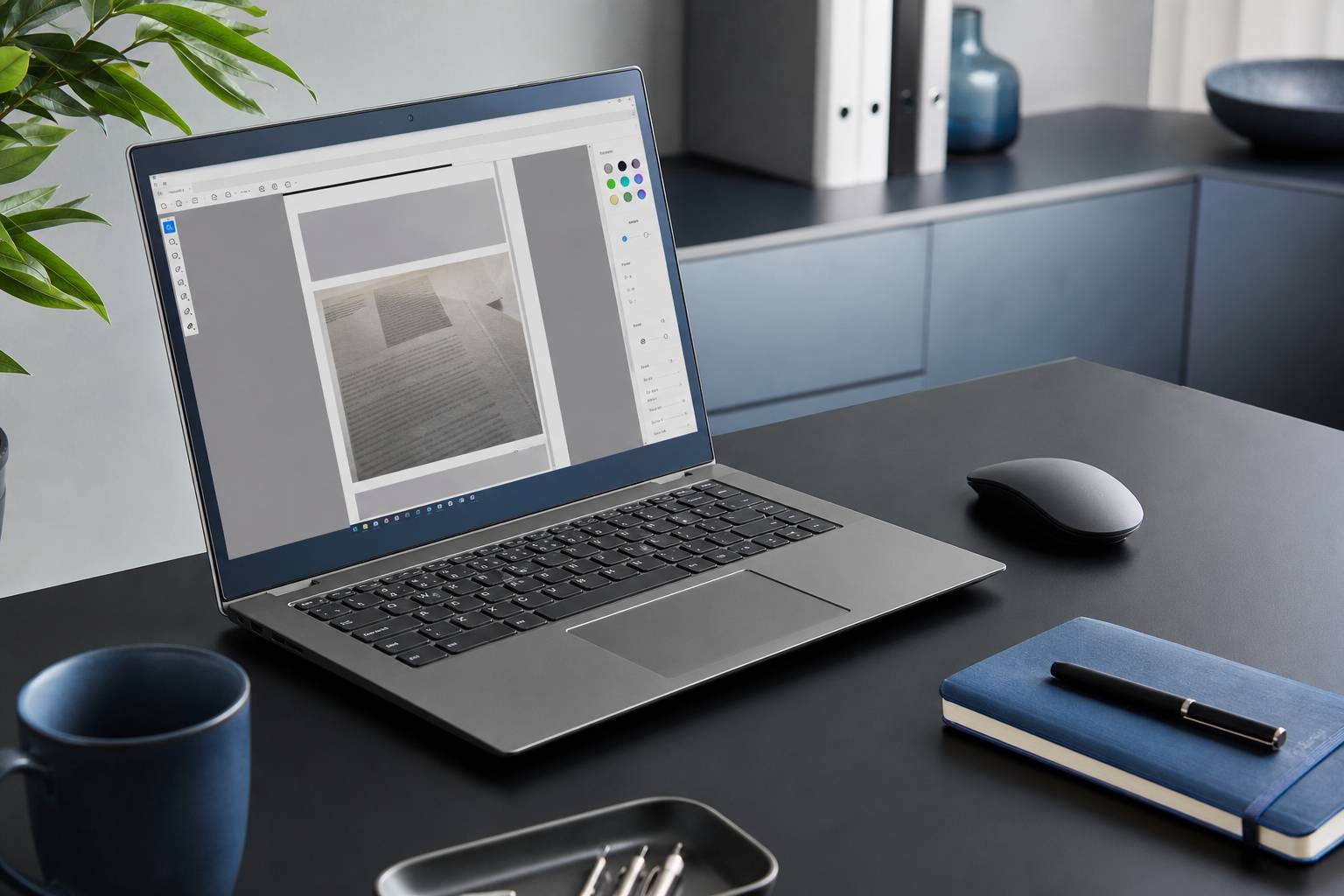
PDF-XChange Editor es, para muchos usuarios de Windows, la opción gratuita más capaz cuando la prioridad es trabajar sobre el PDF sin necesidad de edición completa del texto original. Destaca por rendimiento, gran número de herramientas y un flujo de trabajo profesional.
- Funciones útiles gratis:
- Resaltar, subrayar, tachar, comentarios, sellos, formas y dibujo.
- Relleno de formularios (si el PDF tiene campos) y herramientas de revisión.
- Gestión de páginas: insertar, extraer, rotar, recortar, reordenar.
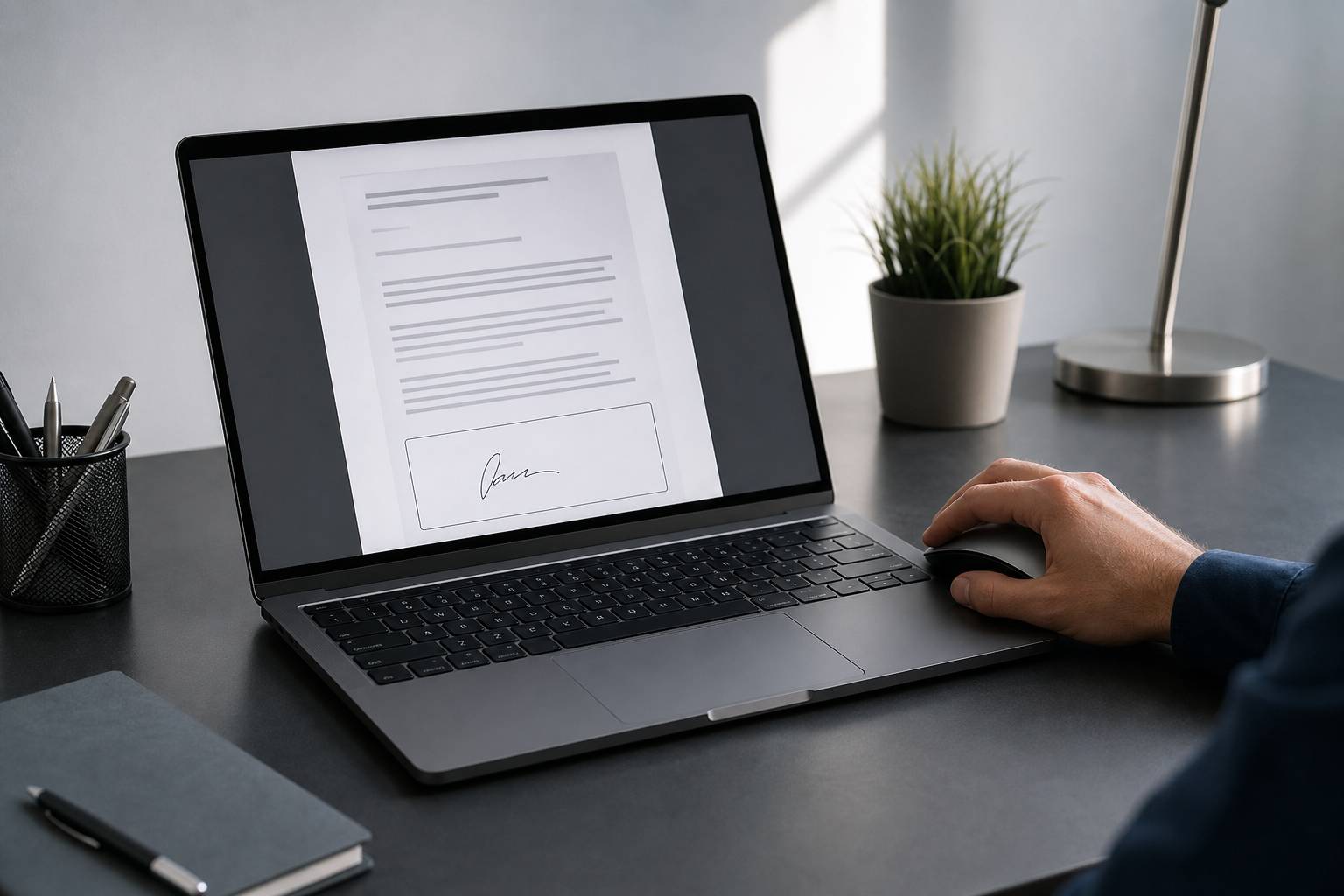
- Firmas (según tipo de firma y configuración; en muchos casos permite firmar o al menos añadir anotaciones tipo firma).
- Límites típicos:
- Algunas funciones avanzadas de edición de contenido o conversión pueden estar restringidas o generar marca de agua al guardar.
- La edición “tipo Word” del texto original no es el punto fuerte en modo gratuito.
- Facilidad de uso: alta, pero con muchas opciones; puede abrumar al principio.
Cuándo elegirlo: si necesitas una herramienta todoterreno gratis para Windows sin registro, especialmente para anotaciones, revisión y manejo de páginas, con un control fino.
LibreOffice Draw: edición real de contenido, con límites de maquetación
Tipo: suite ofimática (instalación más pesada que un editor ligero, pero no es “software complejo” en el sentido de requerir cuentas). Registro: no requerido. Mejor para: editar texto y elementos vectoriales en PDFs sencillos.
LibreOffice Draw puede abrir PDFs e interpretarlos como objetos editables. Cuando el PDF está bien estructurado (no escaneado) y no tiene una maquetación extremadamente compleja, permite cambiar texto, mover bloques, editar formas y ajustar imágenes.
- Funciones útiles gratis:
- Edición de texto y elementos (dependiendo de cómo esté construido el PDF).
- Recolocar bloques, ajustar tamaños, eliminar elementos.
- Exportación a PDF.
- Límites típicos:
- Puede descuadrar el formato (saltos de línea, fuentes sustituidas, posiciones).
- No es ideal para PDFs largos o con tipografías embebidas complejas.
- En PDFs escaneados, no hay edición de texto sin OCR (y Draw no es una solución OCR completa).
- Facilidad de uso: media; es potente, pero el modelo de edición por “objetos” requiere práctica.
Cuándo elegirlo: si tu prioridad es editar el contenido y aceptas que en algunos PDFs habrá que ajustar el diseño manualmente.
Sejda (online): edición rápida sin cuenta con límites diarios
Tipo: herramienta online. Registro: normalmente no requerido para tareas básicas. Mejor para: edición puntual desde el navegador, cuando no quieres instalar nada.
Sejda destaca por su interfaz clara para tareas comunes: editar texto, añadir imágenes, firmar, rellenar, dividir y unir PDFs. Es una opción muy práctica si te importa la rapidez y no vas a manejar documentos sensibles.
- Funciones útiles gratis:
- Edición de texto (en algunos casos), insertar imágenes y enlaces.
- Firmar y rellenar.
- Unir/dividir/reordenar páginas.
- Límites típicos:
- Límites por día o por tarea (por ejemplo, número de documentos o tamaño/páginas).
- Al ser online, implica subir el archivo a un servidor.
- Facilidad de uso: muy alta; ideal para usuarios que quieren “abrir y listo”.
Cuándo elegirlo: para una edición ocasional y rápida, sin instalar nada y sin crear cuentas, asumiendo límites de uso y consideraciones de privacidad.
iLovePDF (online): el más cómodo para operaciones de páginas
Tipo: herramienta online. Registro: no necesario para muchas funciones básicas. Mejor para: unir, dividir, comprimir y organizar páginas con pocos clics.
iLovePDF suele ser una de las opciones más sencillas para tareas “mecánicas” sobre PDFs. Si lo que necesitas no es editar contenido, sino gestionar páginas o comprimir un archivo, resulta muy eficaz.
- Funciones útiles gratis:
- Unir/dividir, reordenar, rotar, comprimir.
- Convertir a Word/PowerPoint o desde Word (con limitaciones en el plan gratis).
- Límites típicos:
- Restricciones de tamaño, número de archivos por operación y colas en horas punta.
- Privacidad: el archivo se procesa online.
- La edición directa de texto no es el punto fuerte en modo gratuito.
- Facilidad de uso: muy alta.
Cuándo elegirlo: si lo tuyo es unir o separar PDFs, preparar anexos, reducir peso para email o reorganizar páginas sin complicarte.
Smallpdf (online): experiencia pulida para tareas puntuales
Tipo: herramienta online. Registro: puede permitir algunas tareas sin cuenta, aunque el uso gratuito suele ser limitado. Mejor para: conversiones y operaciones rápidas con una interfaz muy cuidada.
Smallpdf es muy popular por la experiencia de usuario. Para un uso esporádico puede servir sin registro, pero es importante contar con que el plan gratuito suele imponer límites estrictos.
- Funciones útiles gratis:
- Comprimir, convertir, unir/dividir.
- Anotar y firmar (según límites del momento).
- Límites típicos:
- Pocas tareas por día o por hora en modo gratuito.
- Privacidad: procesamiento online.
- Facilidad de uso: muy alta.
Cuándo elegirlo: si quieres una solución muy intuitiva para salir del paso y tu PDF no contiene información sensible.
Comparativa rápida por tipo de tarea
Para decidir en 30 segundos, esta orientación suele funcionar:
- Editar texto existente (sin registro): prueba primero LibreOffice Draw si el PDF es “digital” y relativamente simple. Si el documento es complejo, es probable que requieras ajustes manuales o alternativas de pago.
- Anotar, comentar, revisar, rellenar y gestionar páginas (sin registro): PDF-XChange Editor (Free) suele ser la opción más completa en Windows.
- Unir/dividir/comprimir rápido sin instalar: iLovePDF suele ser de las opciones más directas.
- Edición puntual online con interfaz clara: Sejda, asumiendo límites diarios.
Límites habituales en editores PDF gratis sin registro (para que no te pillen por sorpresa)
Incluso sin cuentas, hay restricciones recurrentes que conviene anticipar:
- Marca de agua: algunas apps de escritorio permiten usar herramientas “pro” pero al guardar añaden marca de agua.
- Límites por tamaño o páginas: muy común en servicios online.
- Conversión imperfecta: pasar PDF a Word y editar puede desordenar tablas, columnas y tipografías.
- PDF escaneado: si es una imagen dentro de un PDF, sin OCR no podrás editar texto; solo anotar encima. En esos casos, busca flujo OCR (a menudo no 100% gratis o no sin límites).
Consejos para editar PDF sin registro de forma segura y sin complicaciones
Prioriza herramientas locales si el documento es sensible
Si el PDF contiene datos personales, nóminas, información médica o contratos, evita subirlo a un editor online. En esos casos, una herramienta local como PDF-XChange Editor o LibreOffice Draw suele ser la elección más prudente.
Haz una copia antes de editar
Especialmente con herramientas que reinterpretan el PDF (como Draw), crea una copia del archivo. Así podrás volver atrás si el formato se altera.
Comprueba si tu “edición” puede resolverse con anotaciones
Si lo que necesitas es corregir una cifra, añadir una aclaración o completar datos, a veces la solución más limpia es añadir un cuadro de texto encima y, si procede, ocultar visualmente el texto anterior con un rectángulo del color del fondo. No es edición real del contenido, pero puede ser suficiente para documentación interna.
Para PDFs con formularios, busca “rellenar” y no “editar”
Si el archivo ya incluye campos, rellenar es más fiable que intentar editar el diseño. PDF-XChange Editor suele manejar bien este escenario sin obligarte a registrarte.
Recomendación final según tu caso (sin registro)
- Si quieres el mejor equilibrio en Windows y no necesitas editar el texto como en Word: PDF-XChange Editor (Free) por potencia, velocidad y herramientas de anotación/páginas.
- Si necesitas cambiar texto y elementos del PDF de verdad: LibreOffice Draw, ideal para PDFs sencillos y con paciencia para ajustar formato.
- Si no quieres instalar nada y el PDF no es sensible: Sejda para editar puntualmente, o iLovePDF para unir/dividir/comprimir.
Checklist rápida antes de elegir herramienta
- ¿Tu PDF es escaneado? Si sí, probablemente necesitarás OCR (y puede que no sea gratis sin límites).
- ¿Necesitas editar texto existente o solo anotar? Esto determina casi todo.
- ¿Es información sensible? Evita editores online.
- ¿Te importa no instalar nada? Elige online; si aceptas una instalación ligera, tendrás más control.
- ¿Vas a hacerlo a menudo? Mejor una herramienta local para no depender de límites diarios.