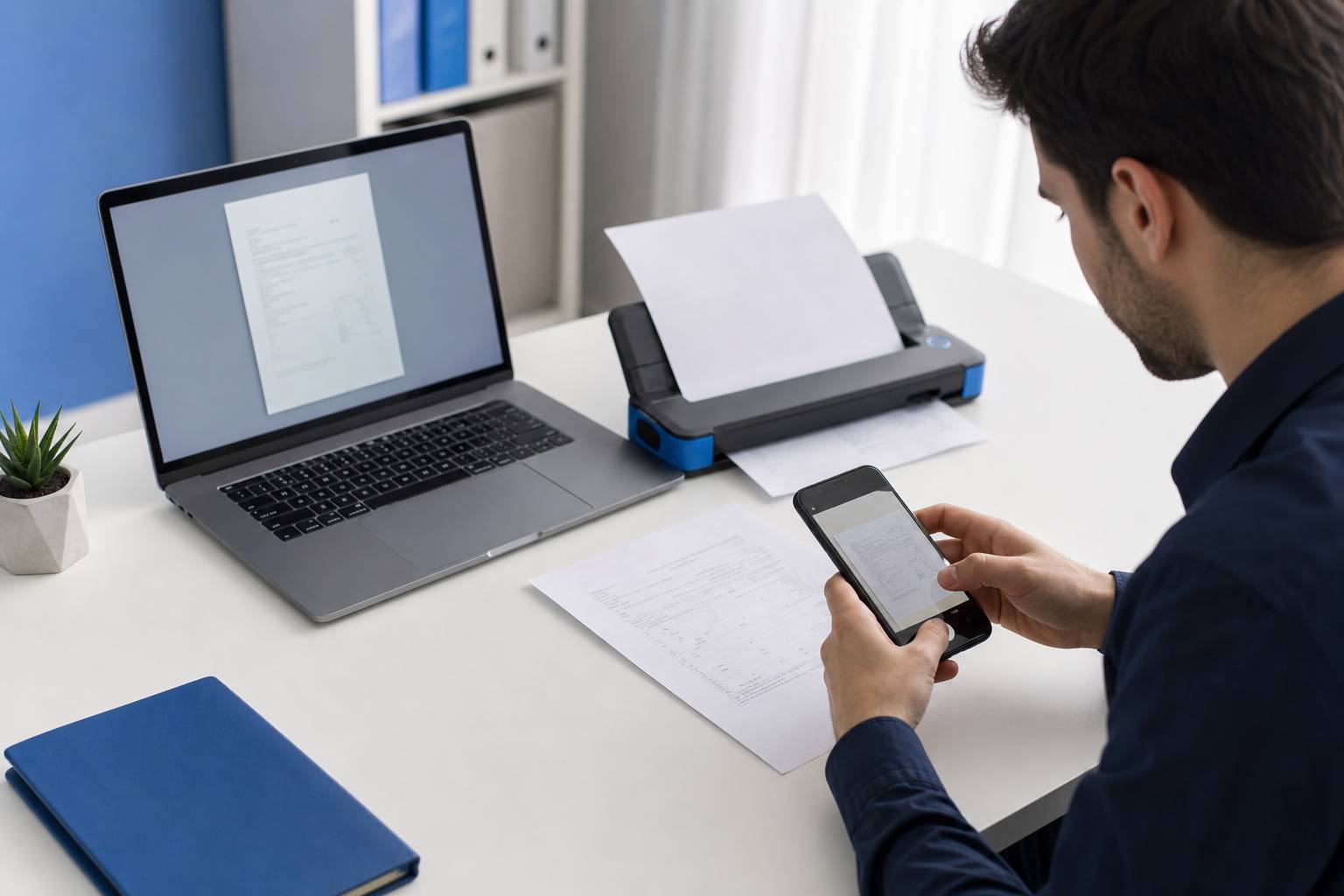
Si tienes apuntes escaneados, facturas en PDF, capturas de pantalla o fotos de documentos y necesitas convertirlos en texto editable, un buen software OCR (reconocimiento óptico de caracteres) puede ahorrarte horas de tecleo. La duda habitual es doble: qué herramienta gratuita funciona realmente bien en español (incluyendo acentos y eñes) y cuál conviene según el tipo de archivo (imagen, PDF escaneado, móvil, escritorio o navegador). En esta guía encontrarás una selección práctica de programas OCR gratuitos y en español (o con soporte sólido para español), con recomendaciones claras según tu caso.
Qué es un OCR y qué puedes esperar de una herramienta gratuita
Un OCR analiza una imagen o un documento escaneado (por ejemplo, un PDF que en realidad es “una foto”) y extrae el texto para que puedas editarlo, copiarlo o buscarlo. En herramientas modernas, además, puede:
- Respetar el diseño (columnas, tablas, saltos de línea) en mayor o menor medida.
- Detectar idiomas y mejorar la precisión con diccionarios.
- Procesar lotes (muchas páginas) y exportar a formatos como TXT, DOCX o PDF con capa de texto.
En soluciones gratuitas, lo más habitual es encontrar alguna limitación: necesidad de conexión a internet, límites de páginas, menos opciones de exportación o peor mantenimiento del formato. Aun así, para la mayoría de usos cotidianos (apuntes, cartas, boletines, justificantes) hay opciones gratuitas muy competentes.
Cómo elegir el mejor OCR gratuito para español
Antes de instalar nada, revisa estos criterios. Te ayudarán a escoger mejor y a evitar frustración con resultados mediocres:
- Calidad de entrada: una foto movida o con sombras reduce drásticamente la precisión. Escaneos a 300 dpi suelen ser ideales.
- Soporte de español: comprueba que el idioma “español” está disponible para mejorar acentos, ñ y separación de palabras.
- Tipo de documento: no es lo mismo un recibo simple que un contrato con columnas, firmas y sellos.
- Privacidad: si subes documentos a un servicio web, valora si contienen datos sensibles.
- Formato de salida: para editar con comodidad, DOCX/ODT suele ser más práctico; para búsqueda, PDF con capa de texto es suficiente.
- Flujo de trabajo: móvil (captura + OCR), escritorio (lotes) o navegador (puntual y rápido).
Selección de software OCR gratuito en español
A continuación tienes una selección de herramientas que convierten imágenes y documentos escaneados en texto editable. Incluye opciones de escritorio, móviles y online. En cada caso se indica para quién es ideal y sus puntos fuertes.
Tesseract OCR (Windows, macOS, Linux)
Tesseract es el motor OCR de código abierto más conocido. No trae una interfaz “bonita” de serie (normalmente se usa por línea de comandos o integrado en otras apps), pero ofrece gran control, soporte multilenguaje y resultados sólidos cuando se configura bien.
- Lo mejor para: usuarios que quieren un OCR potente, gratuito y sin límites, especialmente para automatizar o procesar lotes.
- Ventajas: soporte de español, funciona offline, muy flexible, integrable en scripts.
- Inconvenientes: curva de aprendizaje; la calidad depende mucho del preprocesado (enderezado, contraste).
Consejo práctico: si el texto sale con errores en acentos o palabras, prueba a forzar el idioma español (por ejemplo, “spa”) y a limpiar la imagen (blanco y negro, sin sombras) antes del OCR.
gImageReader (Windows, macOS, Linux)
gImageReader es una interfaz gráfica para Tesseract. Si quieres la potencia de Tesseract pero con una experiencia más amigable (selección de zonas, ajuste de idioma, exportación), es una excelente opción.
- Lo mejor para: quien quiere OCR offline con interfaz, sin depender de servicios web.
- Ventajas: soporte para español, selección de áreas, exportación cómoda, uso sencillo.
- Inconvenientes: la fidelidad del formato es limitada comparada con suites comerciales; depende del motor Tesseract.
OCRmyPDF (Windows, macOS, Linux)
OCRmyPDF está pensado para un caso muy específico y muy común: PDF escaneados. Añade una capa de texto buscable a un PDF (y puede mejorar el documento con enderezado y limpieza). Es ideal si quieres archivar documentos y poder buscarlos, o copiar texto sin rehacer todo el archivo.
- Lo mejor para: crear PDFs buscables y “copiables” a partir de escaneos, manteniendo el PDF como PDF.
- Ventajas: resultados consistentes, automatizable, offline, soporte de español mediante Tesseract.
- Inconvenientes: orientado a PDF (no tanto a imágenes sueltas); configuración más técnica.
Google Drive y Google Docs (web)
Si necesitas algo rápido sin instalar nada, Google Drive permite subir un PDF o una imagen y abrirlo con Google Docs para extraer el texto. Suele dar muy buenos resultados con texto claro, y reconoce español con bastante acierto.
- Lo mejor para: convertir puntualmente documentos sin complicarte, especialmente desde cualquier ordenador.
- Ventajas: muy fácil, buena precisión general, exportación a Google Docs y DOCX.
- Inconvenientes: requiere subir el documento a la nube; el formato puede descolocarse (tablas y columnas).
Consejo práctico: si el documento tiene dos columnas, conviértelo página a página o recorta zonas para evitar que el OCR mezcle líneas de distintas columnas.
Microsoft OneNote (Windows, web, móvil)
OneNote incluye funciones OCR útiles para extraer texto de imágenes insertadas. En Windows, la característica de “copiar texto de la imagen” suele funcionar muy bien para capturas y fotos con buena iluminación. Es una alternativa práctica si ya usas el ecosistema de Microsoft.
- Lo mejor para: capturas de pantalla, pizarras, notas y textos cortos o medianos.
- Ventajas: integrado, rápido, buena experiencia para copiar y pegar.
- Inconvenientes: menos orientado a exportación estructurada; en documentos largos puede ser menos cómodo que un OCR por lotes.
Adobe Scan (Android, iOS)
Adobe Scan es una de las apps más populares para escanear con el móvil y aplicar OCR. Está pensada para capturar documentos, corregir perspectiva, limpiar el fondo y generar PDF con texto reconocible. Para muchos usuarios, es la forma más rápida de convertir fotos en texto utilizable.
- Lo mejor para: escanear con el móvil y obtener PDF con OCR listo para buscar, copiar o compartir.
- Ventajas: muy buena detección de bordes, mejora automática, flujo de escaneo excelente.
- Inconvenientes: algunas funciones avanzadas pueden depender de cuenta/servicios; el OCR suele implicar procesamiento en la nube.
Microsoft Lens (Android, iOS)
Microsoft Lens (antes Office Lens) permite capturar documentos, pizarras y tarjetas, y convertirlos a formatos editables (por ejemplo, Word) según el flujo disponible. Es especialmente práctico si trabajas con Microsoft 365.
- Lo mejor para: convertir fotos de documentos en archivos editables de forma rápida desde el móvil.
- Ventajas: buena corrección de perspectiva, exportación al ecosistema Microsoft, cómodo para trabajo.
- Inconvenientes: ciertas exportaciones pueden requerir iniciar sesión; el mantenimiento del formato varía según el documento.
Text Fairy (Android)
Text Fairy es una app Android centrada en extraer texto de imágenes. Suele ser ligera y directa: haces la foto, ajustas el recorte y obtienes texto para copiar/editar. Es útil para tareas rápidas sin necesidad de generar un PDF completo.
- Lo mejor para: extraer texto de fotos puntuales (carteles, apuntes, páginas sueltas).
- Ventajas: simple, rápida, enfocada a texto.
- Inconvenientes: la precisión depende mucho de la cámara y la iluminación; el formato complejo no se conserva.
Herramientas OCR online (navegador)
Existen múltiples servicios web que convierten imágenes o PDFs a texto, DOCX o PDF con OCR. Pueden ser útiles para una conversión puntual, pero conviene usarlos con criterio.
- Lo mejor para: una necesidad esporádica desde un equipo donde no puedes instalar software.
- Ventajas: rapidez, sin instalación, a veces con exportación directa a varios formatos.
- Inconvenientes: privacidad (subes documentos), límites de páginas/tamaño, calidad variable según el proveedor.
Recomendación de seguridad: evita subir documentos con datos personales, bancarios, médicos o confidenciales si no tienes claro el tratamiento, retención y condiciones del servicio.
Qué herramienta elegir según tu caso de uso
Para escoger rápido, aquí tienes un mapa de decisión orientativo:
- Quiero OCR offline y gratis en el ordenador: gImageReader (interfaz) o Tesseract (más técnico).
- Tengo muchos PDFs escaneados y quiero que sean buscables: OCRmyPDF.
- Necesito convertir un documento puntual sin instalar nada: Google Drive + Google Docs.
- Trabajo sobre todo con el móvil y quiero escanear bien: Adobe Scan o Microsoft Lens.
- Quiero extraer texto de una imagen rápida y directamente: OneNote (si ya lo usas) o Text Fairy (Android).
Consejos para mejorar la precisión del OCR en español
La diferencia entre un OCR “pasable” y uno “muy bueno” suele estar en la preparación del documento. Aplica estas mejoras antes de convertir:
- Escanea a 300 dpi: a menor resolución, las letras se deforman y aparecen errores, sobre todo en tildes.
- Buena iluminación y sin sombras si usas fotos: las sombras confunden el contraste de caracteres.
- Endereza el documento: un par de grados de inclinación puede afectar mucho a líneas largas.
- Recorta márgenes innecesarios: evita que el OCR intente interpretar fondos, grapas, manos o mesa.
- Convierte a blanco y negro cuando sea posible: reduce ruido y mejora contornos.
- Elige el idioma español: parece obvio, pero es clave para “ñ”, “á/é/í/ó/ú” y separación de palabras.
- Atención a tipografías raras: letras muy decorativas, manuscritos o sellos suelen requerir más corrección manual.
Exportación: cómo obtener texto realmente editable
“Texto editable” puede significar varias cosas según la herramienta:
- TXT o texto plano: perfecto para copiar/pegar sin formato, ideal para notas y borradores.
- DOCX u ODT: más cómodo si necesitas editar con formato, aunque el OCR puede equivocarse en tablas y sangrías.
- PDF con capa de texto: mantiene el aspecto visual del escaneo, pero permite buscar y seleccionar texto; ideal para archivo.
Si tu objetivo es editar, prioriza herramientas que exporten a DOCX/ODT o que vuelquen el texto a un editor (por ejemplo, Google Docs). Si tu objetivo es consultar y buscar, un PDF con OCR (OCRmyPDF, Adobe Scan) suele ser la opción más limpia.
Problemas frecuentes y cómo solucionarlos
Acentos y eñes mal reconocidos
Suele deberse a una combinación de baja resolución, desenfoque y/o idioma mal configurado. Asegúrate de seleccionar español, mejora el contraste y, si puedes, reescanea a 300 dpi.
Texto mezclado en columnas
En documentos a dos columnas (revistas, boletines), el OCR puede leer “de izquierda a derecha” sin respetar la estructura. Soluciones típicas:
- Recortar y procesar columna por columna.
- Probar herramientas con selección de zonas (por ejemplo, gImageReader).
- Si solo necesitas buscar en el PDF, crear una capa de texto con OCRmyPDF y no depender del reflujo a Word.
Tablas y facturas con formato roto
La reconstrucción de tablas es una de las tareas más difíciles para un OCR gratuito. Si necesitas datos estructurados, a menudo es más eficiente extraer el texto y luego reconstruir la tabla manualmente en una hoja de cálculo. Para mejorar el resultado:
- Usa escaneos nítidos, sin perspectiva.
- Evita sombras en líneas de la tabla.
- Prueba exportación a DOCX y revisa celdas y alineación.
Recomendación rápida: el mejor OCR gratuito en español según prioridad
- Mejor equilibrio para escritorio offline: gImageReader (por facilidad) con Tesseract.
- Mejor para PDF escaneado y archivo: OCRmyPDF.
- Mejor sin instalar (rápido y eficaz): Google Drive + Google Docs.
- Mejor para escanear con móvil: Adobe Scan o Microsoft Lens.