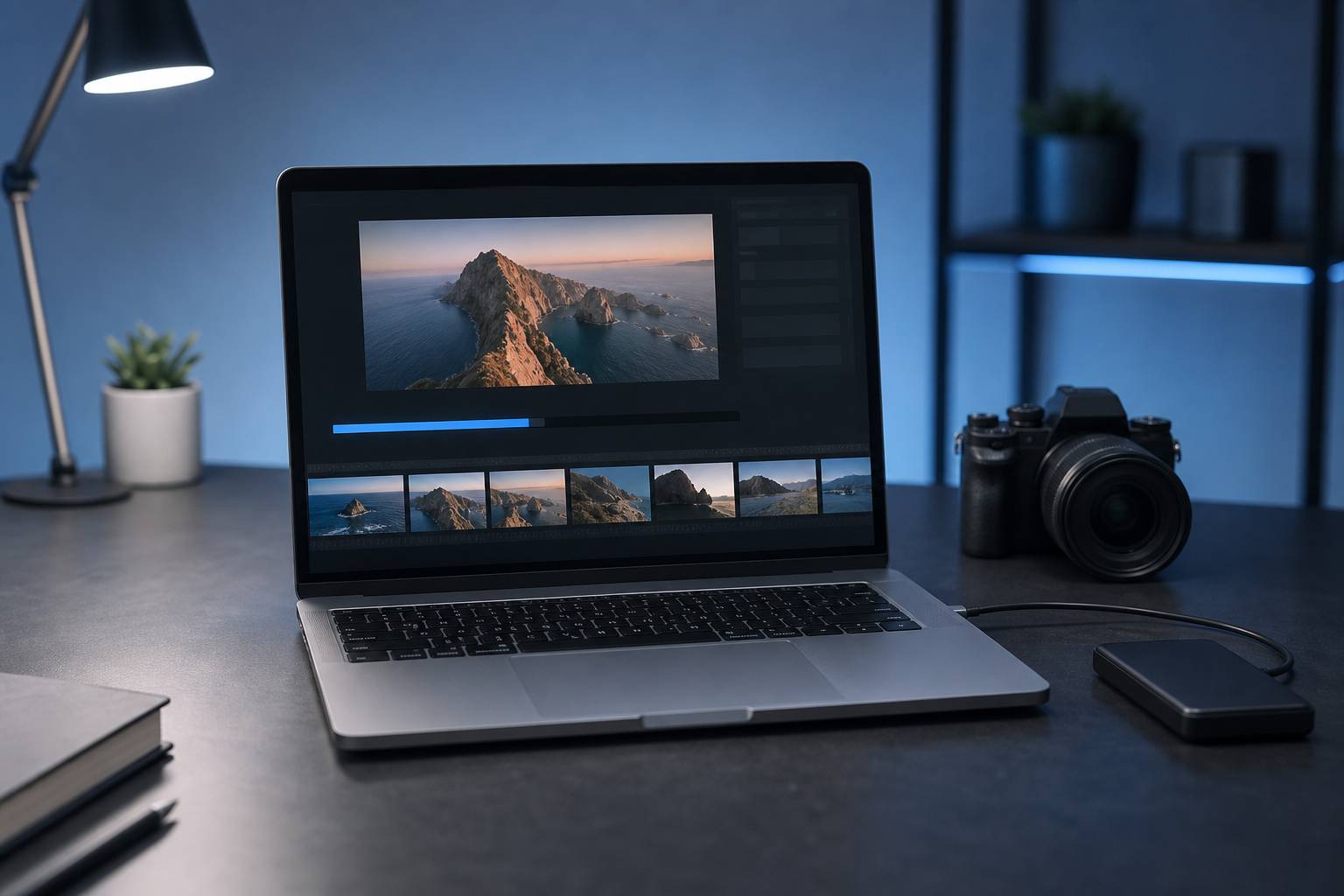
Comprimir un vídeo sin perder calidad (o sin que se note) es una de esas tareas que parecen sencillas hasta que te encuentras con pixelado, banding en degradados, audio desincronizado o archivos que siguen pesando demasiado. Si te preguntas qué programa usar, qué códec elegir, cómo ajustar el bitrate o si conviene H.264 o H.265, aquí tienes una guía práctica centrada en programas para comprimir vídeos sin perder calidad y en los ajustes que realmente marcan la diferencia.
Antes de empezar, conviene aclarar una idea: si tu vídeo ya está muy comprimido (por ejemplo, descargado de redes sociales), volver a comprimirlo siempre implica alguna pérdida. Aun así, con las herramientas correctas puedes minimizarla y lograr una reducción de tamaño notable manteniendo una calidad visual casi idéntica.
Qué significa realmente “sin perder calidad” al comprimir vídeo
En vídeo, “sin pérdida” puede significar dos cosas distintas:
- Compresión sin pérdidas (lossless): el vídeo resultante es idéntico bit a bit al original, pero la reducción de tamaño suele ser limitada y los archivos siguen siendo grandes.
- Compresión con pérdidas imperceptibles (visually lossless): hay pérdida técnica, pero no apreciable a simple vista en las condiciones de visualización habituales. Es la opción más realista para la mayoría de usos.
Los mejores resultados llegan combinando un buen codificador (encoder) con parámetros adecuados para tu material: resolución, fps, tipo de contenido (acción, animación, pantalla/grabación), y el destino (YouTube, WhatsApp, TV, archivo, web).
Programas para comprimir vídeos sin perder calidad
A continuación tienes herramientas fiables y muy usadas. Todas permiten reducir tamaño con un impacto mínimo en la calidad si se configuran bien.
HandBrake
HandBrake es uno de los programas más recomendables para usuarios que quieren un equilibrio entre facilidad y control. Es gratuito, de código abierto y disponible para Windows, macOS y Linux. Ofrece preajustes (presets) útiles y opciones avanzadas para afinar.
- Ventajas: interfaz clara, presets para dispositivos/plataformas, control de calidad con CRF, soporte para H.264 y H.265.
- Cuándo usarlo: compresión general, optimizar vídeos para subirlos o guardarlos, conversión de formatos comunes.
FFmpeg
FFmpeg es la referencia profesional en línea de comandos. No es “bonito”, pero es el motor que hay detrás de muchos programas. Permite un control extremadamente fino del codificado, filtros y compatibilidad de formatos.
- Ventajas: máximo control, automatización por lotes, excelente compatibilidad, resultados de alto nivel.
- Cuándo usarlo: flujos de trabajo avanzados, lotes grandes, compresión precisa con parámetros técnicos.
Ejemplo orientativo (H.264 con calidad constante):
ffmpeg -i entrada.mp4 -c:v libx264 -crf 20 -preset slow -c:a aac -b:a 160k salida.mp4
Shutter Encoder
Shutter Encoder es una interfaz gráfica muy completa basada en FFmpeg, ideal si quieres potencia sin depender de comandos. Incluye tareas comunes, colas de procesamiento y opciones detalladas.
- Ventajas: muy completo, fácil de usar, permite ajustes avanzados, colas y automatización básica.
- Cuándo usarlo: cuando necesitas “lo mejor de FFmpeg” con interfaz y sin complicarte con sintaxis.
DaVinci Resolve
DaVinci Resolve (versión gratuita y Studio) no es un compresor puro, sino un editor con un módulo de exportación potente. Es útil si tu compresión va ligada a una edición, color o recorte antes de exportar.
- Ventajas: exportación de calidad, control de códecs en la entrega, ideal para material editado.
- Cuándo usarlo: proyectos de edición, cuando quieres controlar el master antes de comprimir.
Adobe Media Encoder
Adobe Media Encoder es una opción habitual en entornos Adobe (Premiere Pro, After Effects). Permite colas, presets y exportaciones consistentes para diferentes destinos.
- Ventajas: integración con Adobe, presets para web y plataformas, colas de exportación.
- Cuándo usarlo: flujos de trabajo en Adobe y entregas repetitivas con presets estables.
Avidemux
Avidemux es ligero y útil para tareas simples: recortar, recomprimir o cambiar contenedor. No tiene tantas opciones modernas como otras alternativas, pero puede sacarte de apuros.
- Ventajas: sencillo, rápido para tareas básicas.
- Cuándo usarlo: operaciones simples y rápidas sin necesidad de un entorno complejo.
Herramientas específicas para móviles
Si comprimes en móvil, busca apps que permitan control de resolución, códec y bitrate. Aun así, para mantener mejor calidad, suele ser preferible comprimir en ordenador con HandBrake o Shutter Encoder y luego transferir.
Qué códec elegir para comprimir sin que se note
La elección del códec determina compatibilidad y eficiencia (tamaño a igualdad de calidad):
- H.264 (AVC): el estándar más compatible. Buen equilibrio. Ideal si el vídeo se verá en muchos dispositivos.
- H.265 (HEVC): más eficiente (mismo aspecto con menos tamaño), pero puede dar problemas en dispositivos antiguos o editores antiguos.
- AV1: excelente eficiencia, pero codificar puede ser más lento y la compatibilidad depende del dispositivo y reproductor.
Para la mayoría, la recomendación práctica es: H.264 si priorizas compatibilidad y H.265 si priorizas tamaño y tu destino lo soporta.
Ajustes clave para comprimir vídeos sin perder calidad
El programa importa, pero los parámetros importan más. Estos son los ajustes que más impacto tienen.
Usa calidad constante (CRF o CQ) en lugar de bitrate fijo
Para contenido variado, un modo de calidad constante suele dar mejores resultados que asignar un bitrate fijo. Ajusta la calidad y deja que el codificador distribuya bits donde hacen falta.
- H.264 (x264) en HandBrake/FFmpeg: CRF típico entre 18 y 23. Menor número = más calidad y más tamaño.
- H.265 (x265): CRF típico entre 20 y 28 (depende del material). Suele permitir archivos más pequeños.
Si tu objetivo es que “no se note”, empieza por: H.264 CRF 20 o H.265 CRF 24 y ajusta tras una prueba corta.
Elige un preset de velocidad más lento (si puedes)
Los presets (ultrafast, fast, medium, slow, veryslow) no cambian la calidad objetivo, pero sí la eficiencia: más lento suele comprimir mejor (menos tamaño para el mismo nivel visual) a costa de tiempo de codificación.
- Recomendación: usa slow si el tiempo no es un problema; medium si quieres equilibrio.
Mantén la resolución y los fps salvo que tengas un motivo
Bajar de 4K a 1080p o de 60 fps a 30 fps reduce mucho el tamaño, pero eso sí es una pérdida perceptible en muchos casos. Si tu meta es “sin perder calidad”, intenta:
- Conservar la resolución original.
- Conservar los fps originales (especialmente en deportes, gaming o cámara lenta).
Excepción: si el vídeo se verá en móvil o redes y el original es desproporcionado para el uso (por ejemplo, 4K para WhatsApp), bajar a 1080p puede ser una decisión práctica.
Cuida el audio (a veces pesa más de lo que crees)
En vídeos largos, el audio puede ser una parte relevante del tamaño. Ajustes típicos:
- AAC a 128–192 kbps para estéreo suele ser suficiente con buena calidad.
- Si necesitas máxima fidelidad, sube a 256–320 kbps.
- Evita recomprimir audio si ya está en un formato eficiente y el programa permite passthrough (copiar audio sin recodificar), siempre que sea compatible.
Evita filtros agresivos y “mejoras” automáticas
Reducción de ruido, enfoque (sharpen) o deinterlacing mal configurados pueden introducir artefactos o una apariencia artificial. Úsalos solo si sabes que el vídeo lo necesita:
- Deinterlace: solo si el material es entrelazado.
- Denoise: puede ayudar a comprimir, pero puede borrar detalle fino.
Configuraciones recomendadas (listas para usar)
Estas configuraciones suelen funcionar bien como punto de partida. Lo ideal es hacer una prueba con un clip de 30–60 segundos del vídeo (zonas con movimiento, textura y sombras) antes de procesar todo.
Configuración recomendada en HandBrake para máxima compatibilidad
- Formato: MP4
- Vídeo: H.264 (x264)
- Calidad: CRF 20 (sube a 21–22 si necesitas menos tamaño)
- Preset: slow (o medium)
- FPS: “Same as source” + “Constant framerate” si buscas máxima compatibilidad
- Audio: AAC 160 kbps (o passthrough si procede)
Configuración recomendada en HandBrake para reducir más tamaño
- Formato: MP4
- Vídeo: H.265 (x265)
- Calidad: CRF 24 (baja a 22–23 si ves artefactos)
- Preset: slow
- Audio: AAC 128–160 kbps
Configuración rápida con FFmpeg (H.265 eficiente)
ffmpeg -i entrada.mp4 -c:v libx265 -crf 24 -preset slow -c:a aac -b:a 160k salida.mp4
Si necesitas compatibilidad más amplia, cambia libx265 por libx264 y ajusta CRF.
Cómo comprobar si has perdido calidad (sin volverte loco)
Para verificar que la compresión es “imperceptible”, revisa escenas problemáticas comparando original y comprimido:
- Sombras y degradados: cielos, paredes lisas, desenfoques (banding).
- Movimiento rápido: deportes, cámara en mano, hojas/agua (macroblocking).
- Texto pequeño: capturas de pantalla, interfaces y subtítulos incrustados (borrosidad).
Si detectas artefactos, no empieces cambiando veinte cosas: lo más efectivo suele ser bajar el CRF (más calidad) o usar un preset más lento.
Errores comunes al comprimir vídeo y cómo evitarlos
- Recomprimir varias veces: cada generación puede degradar. Guarda un master de alta calidad y deriva versiones comprimidas desde ese master.
- Usar bitrate demasiado bajo: si ves bloques o “mosquitos” alrededor de bordes, aumenta calidad (CRF menor) o bitrate.
- Cambiar resolución sin necesidad: es el recorte de “calidad” más visible.
- Elegir contenedor/códec incompatible: si el vídeo es para compartir, MP4 con H.264 suele ser la apuesta segura.
- Audio desincronizado: puede ocurrir si cambias fps o usas VFR. Mantén fps constante si vas a editar o a reproducir en dispositivos exigentes.
Qué programa elegir según tu caso
- Quiero lo más fácil y fiable: HandBrake.
- Quiero potencia con interfaz: Shutter Encoder.
- Quiero automatizar lotes y tener control total: FFmpeg.
- Estoy editando y luego exporto: DaVinci Resolve o Adobe Media Encoder.
- Necesito una herramienta ligera: Avidemux.
Recomendación práctica para empezar hoy
Si no quieres complicarte, este flujo suele dar resultados excelentes: elige HandBrake, exporta en MP4, usa H.264 con CRF 20 y preset slow, conserva resolución y fps, y ajusta audio a AAC 160 kbps. Si necesitas más reducción de tamaño, prueba H.265 con CRF 24 y valida compatibilidad en tus dispositivos antes de procesar toda tu biblioteca.