Configurar doble monitor para jugar suena sencillo hasta que aparecen las dudas: ¿cómo conecto dos pantallas sin perder Hz?, ¿qué pasa con G-Sync o FreeSync?, ¿cómo evito tirones al mover una ventana al segundo monitor?, ¿puedo jugar a pantalla completa en uno y tener Discord, navegador o guías en el otro? Con una buena configuración puedes conseguir un espacio híbrido perfecto: productividad durante el día y videojuegos por la noche, sin sacrificar rendimiento ni comodidad.
En esta guía tienes un enfoque práctico: primero asegurar el hardware y las conexiones, después ajustar Windows y la GPU para que cada monitor funcione con su resolución y refresco ideal, y por último afinar detalles de ergonomía, audio y uso mixto para trabajar y jugar.
Planificación: qué quieres conseguir con dos monitores
Antes de tocar cables o menús, define el objetivo. En un setup de dos pantallas suelen darse tres escenarios:
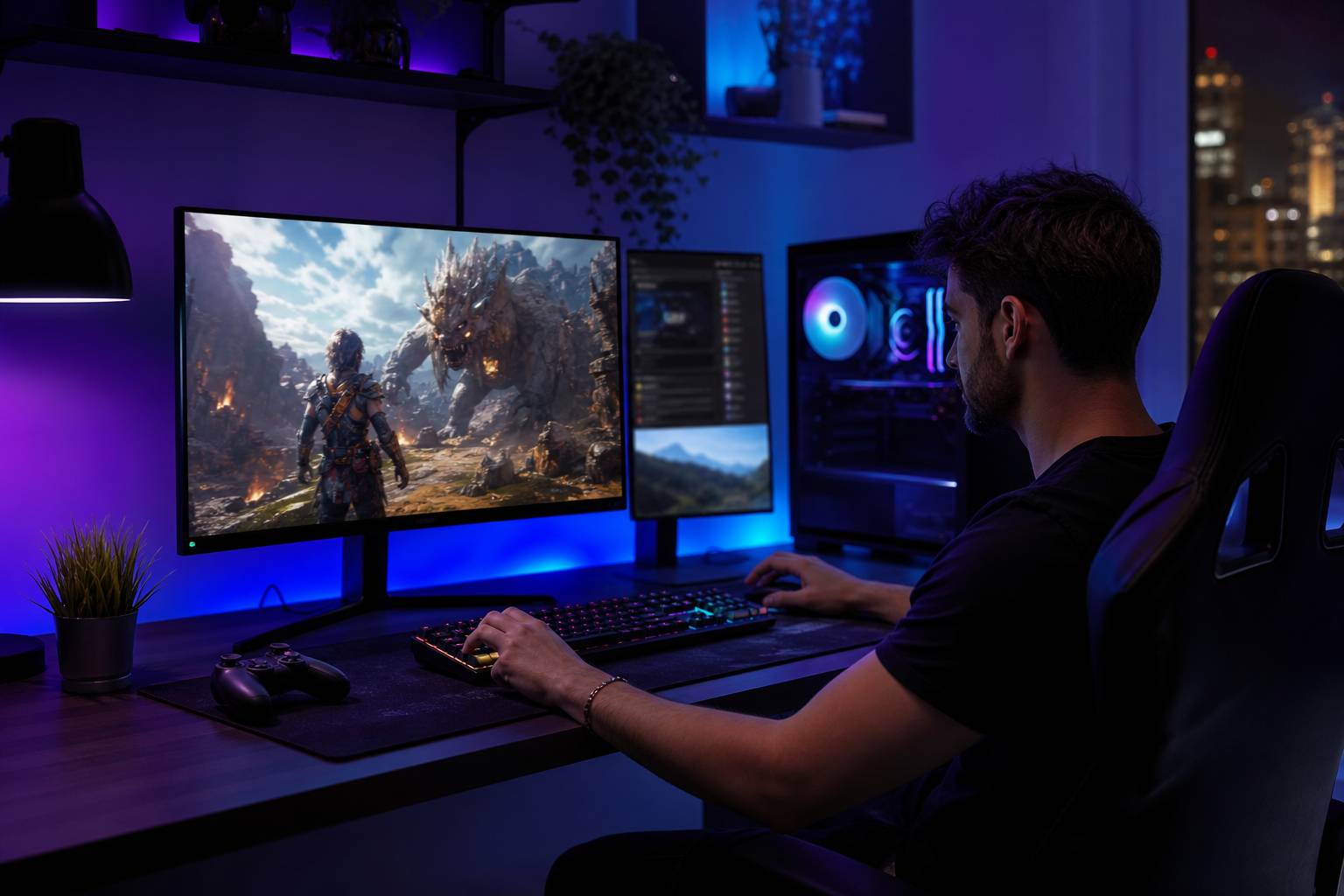
- Jugar en el monitor principal (alta tasa de refresco y baja latencia) y usar el secundario para chat, música, mapas, streaming, guías o productividad.
- Productividad multitarea (edición, programación, ofimática) con dos pantallas equivalentes y juego ocasional.
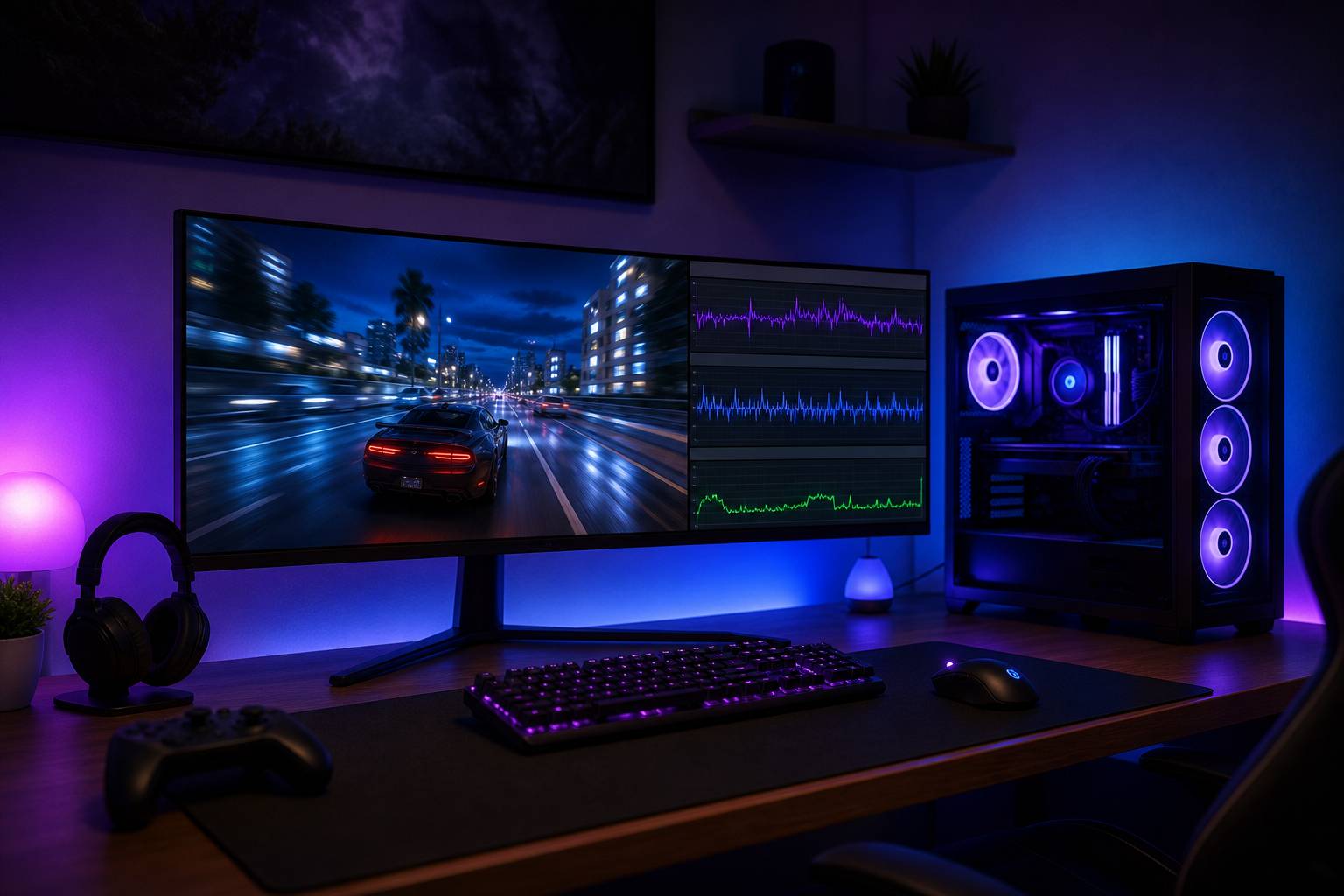
- Simulación o inmersión: juego principal en una pantalla y telemetría, mapas o paneles auxiliares en la otra.
La configuración óptima depende de esto: para jugar conviene que el monitor principal sea el mejor (Hz/VRR), y el secundario puede priorizar tamaño, resolución o fidelidad de color para trabajar.
Requisitos de hardware y conexiones recomendadas
Salidas de la tarjeta gráfica y elección de cable
La regla clave es conectar ambos monitores a la tarjeta gráfica dedicada (si tienes), no a la placa base. Conectar uno a la iGPU y otro a la GPU puede causar inconsistencias (VRR, latencia, capturas, rendimiento y gestión de energía).
Para asegurar resolución y Hz, elige el cable adecuado:
- DisplayPort: suele ser la opción más fiable para PC gaming (altos Hz, VRR, múltiples formatos).
- HDMI: funciona bien, pero depende de la versión del monitor/puerto y del cable. En algunos monitores, HDMI limita los Hz máximos.
Si tu monitor es de alta tasa de refresco (144 Hz, 165 Hz, 240 Hz) prioriza DisplayPort salvo que tu combinación concreta de monitor y GPU asegure lo mismo por HDMI. Evita adaptadores si puedes; si los necesitas (por ejemplo, USB-C a DisplayPort), usa adaptadores de calidad y comprueba especificaciones.
Compatibilidad de resolución y tasa de refresco
Mezclar monitores distintos (por ejemplo, 1440p 165 Hz + 1080p 60 Hz) es totalmente viable, pero conviene entender dos puntos:
- El monitor principal debe ir a su Hz máximo real. Si se queda en 60 Hz, normalmente es por cable, puerto equivocado o ajuste de Windows.
- El secundario a 60 Hz no debería “bajar” el principal, pero en ciertos casos (aplicaciones a pantalla completa exclusiva, capturas, overlays) puede haber microcomportamientos extraños. Se corrige con ajustes de modo de pantalla, VRR y aceleración de ventanas.
Si usas portátil o dock
En portátil, la limitación suele estar en el puerto USB-C/Thunderbolt, el dock o el ancho de banda disponible. Si notas que un monitor no pasa de cierto Hz:
- Comprueba si el USB-C soporta DisplayPort Alt Mode y qué versión.
- Evita docks genéricos; busca docks con especificación clara para la resolución/Hz que necesitas.
- Si puedes, conecta el monitor principal al puerto con salida directa a la GPU (según el modelo de portátil).
Configuración en Windows para doble monitor (paso a paso)
Ordenar y alinear pantallas
Ve a Configuración > Sistema > Pantalla. Arrastra los monitores para que coincidan con su posición física (izquierda/derecha y altura). Alinear la altura reduce el “salto” del cursor al pasar de una pantalla a otra.
Si usas un monitor en vertical para productividad, configúralo aquí en Orientación (vertical) y ajusta su escala.
Elegir el monitor principal
Selecciona el monitor de juego y marca Convertir en pantalla principal. Esto ayuda a que:
- Los juegos se abran donde quieres por defecto.
- Las notificaciones y la barra de tareas se comporten de forma predecible.
- El rendimiento y la gestión de pantalla completa sean más consistentes.
Resolución y escala para combinar productividad y videojuegos
En cada monitor, define:
- Resolución nativa (la recomendada por Windows).
- Escala según tamaño y distancia. Para productividad, una escala cómoda evita fatiga visual; para jugar, lo importante es que el renderizado sea nítido y estable.
Un enfoque habitual para un setup mixto:
- Monitor principal: 24–27" a 1080p/1440p con 120–240 Hz, escala moderada.
- Monitor secundario: 27–32" a 1440p/4K con mejor color y más área de trabajo para navegador, documentación, edición y chat.
Configurar la tasa de refresco correcta
En Windows 11: Configuración > Sistema > Pantalla > Pantalla avanzada. En cada monitor, selecciona la frecuencia de actualización más alta disponible.
Si no aparece el Hz esperado:
- Cambia de puerto (por ejemplo, usa DisplayPort).
- Prueba otro cable certificado.
- Activa en el OSD del monitor opciones como Overclock, High Refresh o modo 1.4/2.0 según el caso.
HDR y profundidad de color
Si tu monitor principal tiene HDR y te interesa en juegos, actívalo en Configuración > Sistema > Pantalla > HDR. Ten en cuenta:
- HDR puede afectar a la apariencia del escritorio; algunos prefieren activarlo solo al jugar.
- En productividad, un buen SDR bien calibrado puede ser más consistente.
Ajustes en Nvidia y AMD para jugar en un monitor y usar el otro
G-Sync, FreeSync y VRR en doble monitor
Si tu monitor principal soporta VRR (G-Sync Compatible o FreeSync), actívalo en el panel correspondiente:
- Nvidia: Panel de control de Nvidia > Configurar G-SYNC.
- AMD: AMD Software: Adrenalin > Display > FreeSync.
Recomendación para estabilidad: usa VRR en el monitor principal. El secundario puede quedarse sin VRR si no lo soporta; no es imprescindible para chat o productividad.
Modo de energía y latencia
Para el perfil de juego:
- Activa el plan de energía adecuado y evita modos de ahorro agresivos.
- En Nvidia/AMD, usa el perfil del juego para ajustar rendimiento y latencia (por ejemplo, limitadores de FPS, baja latencia, etc.).
En setups mixtos, un limitador de FPS (en el juego o en el driver) puede mejorar la consistencia si haces multitarea en el segundo monitor.
Configurar escalado y nitidez
Si juegas a una resolución distinta a la nativa (por rendimiento), decide si el escalado lo hace el monitor o la GPU. Como norma:
- Para muchos juegos, el escalado por GPU ofrece resultados más consistentes.
- Para productividad, mantén la resolución nativa y ajusta escala de Windows.
Configuración óptima para combinar productividad y videojuegos
Disposición física y ergonomía
Una configuración cómoda mejora rendimiento y reduce fatiga:
- Coloca el monitor principal centrado con respecto a tu postura.
- El secundario ligeramente hacia un lado, con un ángulo suave hacia ti.
- La parte superior de la pantalla a la altura aproximada de los ojos o un poco por debajo.
- Considera un brazo VESA doble para ajustar altura y distancia con precisión.
Para productividad, un monitor secundario en vertical puede ser excelente para código, documentos o chats, mientras el principal queda para tareas visuales y juego.
Barra de tareas, notificaciones y enfoque
Para evitar interrupciones al jugar:
- Activa Asistente de concentración o el modo no molestar durante el juego.
- Configura la barra de tareas para que aparezca en ambas pantallas o solo en una, según preferencia.
- Desactiva notificaciones emergentes de apps que sueles tener abiertas en el segundo monitor.
Modo de pantalla en juegos: pantalla completa exclusiva vs sin bordes
Si sueles interactuar con el segundo monitor, el modo pantalla completa sin bordes suele ser el más práctico: permite alt-tab rápido y menos parpadeos. Sin embargo, algunos juegos rinden mejor en pantalla completa exclusiva.
Consejo: prueba ambos. Si ves tirones al mover el foco al segundo monitor, usa sin bordes y limita FPS para estabilizar.
Gestión de ventanas para productividad
Windows Snap y escritorios virtuales ayudan a separar trabajo y ocio:
- Usa distribuciones de ajuste (Snap Layouts) para fijar apps de trabajo en el secundario.
- Crea un escritorio virtual para trabajo y otro para gaming; reduce el desorden y agiliza el cambio de contexto.
- Si usas herramientas como PowerToys (FancyZones), puedes definir zonas personalizadas para cada pantalla.
Audio y comunicaciones: evitar que el juego cambie tu salida
Con dos monitores, es común que uno tenga altavoces y el otro no, o que uses auriculares. Para evitar cambios inesperados:
- Define el dispositivo de salida principal en Configuración > Sistema > Sonido.
- En Discord o tu app de voz, fija manualmente entrada/salida para que no cambie al conectar un monitor nuevo.
- Si tu monitor principal va por DisplayPort/HDMI, recuerda que también puede crear un dispositivo de audio; desactívalo si no lo usas para simplificar.
Problemas habituales y cómo solucionarlos
El monitor de 144 Hz se queda en 60 Hz
- Verifica en Windows la frecuencia en Pantalla avanzada.
- Cambia a DisplayPort o a un HDMI compatible con el Hz del monitor.
- Comprueba el menú OSD del monitor (modo de puerto, overclock, etc.).
Parpadeos o microcortes al usar el segundo monitor
- Prueba modo sin bordes en el juego.
- Activa/desactiva VRR para testear si hay conflicto.
- Limita FPS a un valor estable (por ejemplo, unos FPS por debajo del Hz máximo) para mejorar consistencia.
El ratón se “pierde” o salta raro entre pantallas
- Alinea las pantallas en el panel de Windows, incluyendo alturas.
- Si usas escalas distintas (125% y 100%), asume que el paso puede sentirse diferente; intenta igualar escalas si te molesta.
El juego se abre en el monitor equivocado
- Marca el monitor correcto como principal en Windows.
- En el juego, selecciona el monitor en opciones de vídeo (si existe).
- En modo sin bordes, algunas apps recuerdan la última pantalla: mueve el juego, cambia a ventana, vuelve a sin bordes y reinicia.
Recomendaciones finales de configuración (checklist rápida)
- Conecta ambos monitores a la GPU con cables adecuados (preferible DisplayPort para el principal).
- Define el principal en Windows y ajusta orden/altura.
- Activa el Hz máximo en cada monitor desde Pantalla avanzada.
- Activa VRR (G-Sync/FreeSync) en el monitor de juego si es compatible.
- Para multitarea, prueba pantalla completa sin bordes y un limitador de FPS.
- Optimiza productividad con Snap, escritorios virtuales y un secundario vertical si te encaja.
- Fija audio y dispositivos para que no cambien al conectar pantallas.
Con estos ajustes, lo normal es que consigas un entorno sólido: el monitor principal rindiendo al máximo para jugar, y el secundario aportando espacio real para productividad y acompañamiento (chat, guías, música) sin fricciones.