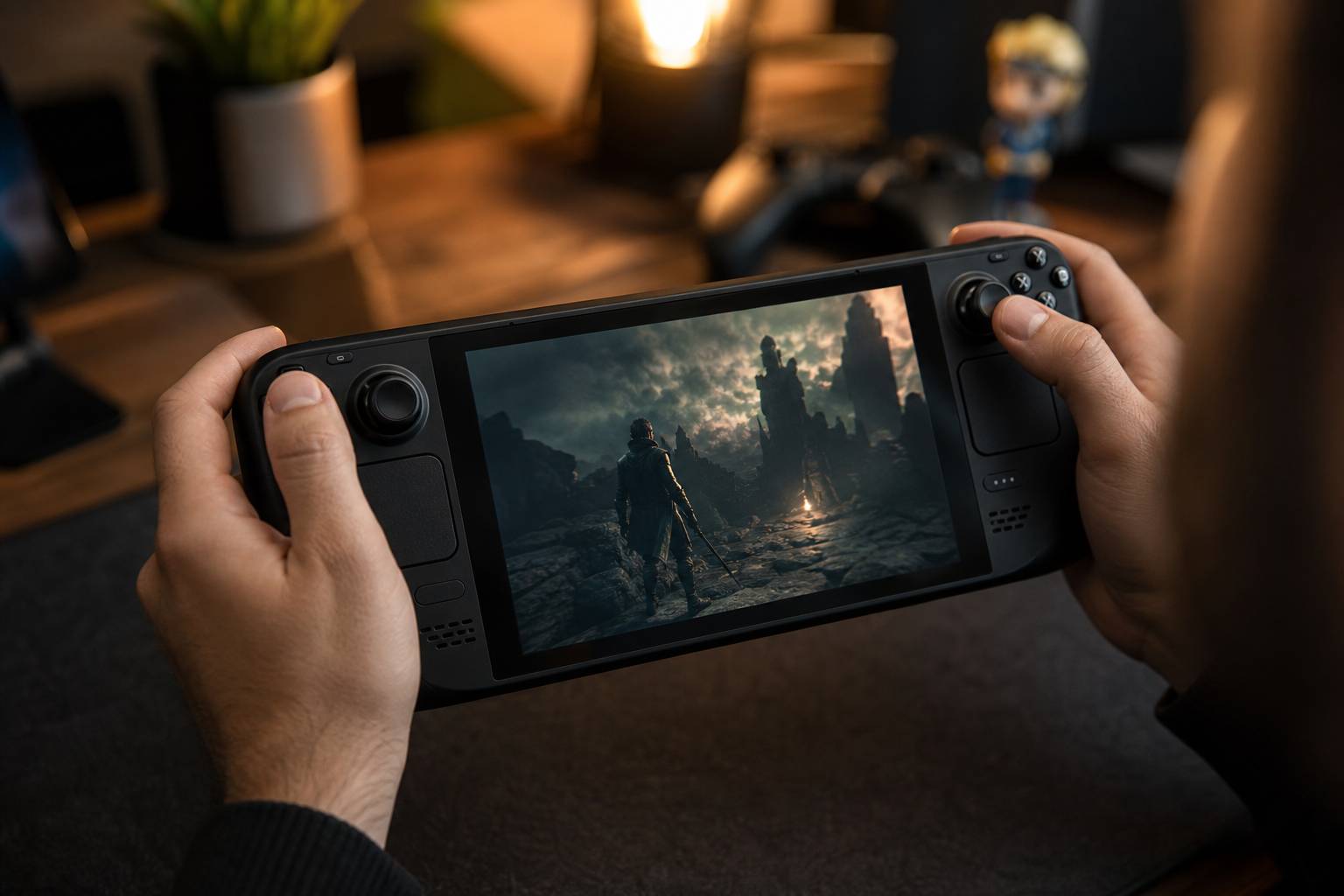
Si usas Steam Deck fuera de casa, seguro que te has hecho la gran pregunta: ¿cómo saco más batería sin que el juego se vuelva injugable? La buena noticia es que, con unos cuantos ajustes (muchos de ellos por juego), puedes mejorar bastante la autonomía sin renunciar a una experiencia fluida. En esta guía encontrarás configuraciones prácticas y realistas: límites de FPS, control del TDP, ajustes de pantalla, opciones de Wi‑Fi y Bluetooth, y recomendaciones gráficas que suelen dar la mejor relación entre consumo y rendimiento.
Entender qué consume batería en Steam Deck
Para optimizar con criterio conviene saber qué drena más la batería:
- APU (CPU+GPU): es el mayor consumidor. Cuanto más altas sean la carga y las frecuencias, más vatios gasta.
- Pantalla: el brillo y la tasa de refresco influyen de forma notable.
- Conectividad: Wi‑Fi y Bluetooth gastan poco comparado con la APU, pero pueden sumar en sesiones largas.
- Almacenamiento y accesorios: microSD, mandos, auriculares, hubs, etc. añaden consumo.
La clave para ganar autonomía “sin sacrificar demasiada potencia” suele ser evitar picos innecesarios (FPS sin límite, refresco alto, brillo excesivo) y capar el consumo máximo a un punto donde el juego siga siendo estable.
Los ajustes rápidos que más batería ahorran (y casi no se notan)
Limita los FPS para estabilizar consumo
Un juego a FPS ilimitados hace que la GPU trabaje de más aunque no lo necesites, especialmente en menús o escenas poco exigentes. Limitar FPS reduce picos, temperaturas y consumo.
- Recomendación general: prueba 40 FPS como punto de equilibrio (sensación muy fluida y buen ahorro).
- Si buscas máxima batería: 30 FPS suele aumentar bastante la autonomía en juegos exigentes.
- Para indies o 2D: a veces 60 FPS es posible con bajo consumo, pero comprueba que no dispara el uso de GPU.
Hazlo desde el menú de rendimiento (botón de acceso rápido) y, si te convence, déjalo como perfil por juego.
Ajusta la tasa de refresco de la pantalla
En modelos OLED y LCD, bajar la tasa de refresco puede ayudar a reducir consumo y mejorar la estabilidad del frame pacing. La combinación típica para optimizar es:
- 40 Hz + 40 FPS: equilibrio muy popular para juegos 3D.
- 60 Hz + 30 FPS: útil si prefieres 60 Hz por compatibilidad, aunque 30 FPS a 60 Hz puede sentirse menos “uniforme” en algunos títulos.
- 45 Hz + 45 FPS: buen compromiso si el juego lo aguanta con consistencia.
Lo importante es que el juego mantenga el objetivo elegido sin oscilaciones grandes. Si no lo logra, baja un escalón (por ejemplo, de 45 a 40 o de 40 a 30).
Reduce el brillo y desactiva extras de pantalla
La pantalla es un gasto constante. Un ajuste simple puede darte minutos (o incluso más) en sesiones largas:
- Brillo: intenta moverte entre 30% y 50% en interiores; sube solo si realmente lo necesitas.
- Iluminación: evita niveles máximos salvo en exterior.
- OLED: los fondos oscuros y escenas oscuras tienden a consumir menos que blancos muy brillantes.
Usa suspensión y reanuda, en lugar de dejar el juego en pausa
Si paras 5–10 minutos, suspender es mejor que dejar el juego en pausa en un menú (muchos menús consumen más de lo que parece por animaciones y FPS desbloqueados). La suspensión suele ser uno de los mejores “ahorros invisibles”.
Control fino: TDP, límites de GPU y perfiles por juego
Qué es el TDP y por qué es el ajuste más potente
El TDP (límite de potencia) determina cuánta energía puede consumir la APU. Al bajarlo, reduces consumo y calor, y normalmente ganas batería. El riesgo es que, si lo bajas demasiado, el juego no mantendrá los FPS objetivo.
Como regla práctica:
- Juegos 3D exigentes: prueba 10–12 W con límite de 30/40 FPS.
- Juegos 3D moderados: 8–10 W.
- Indies y emulación ligera: 5–8 W puede ser suficiente.
La forma correcta de ajustarlo es iterativa: fija primero un objetivo de FPS (30/40/45), juega una zona exigente y baja el TDP hasta que notes caídas. Luego, sube un punto para dejar margen.
Límite de frecuencia de GPU para evitar picos
En algunos juegos la GPU pega picos de frecuencia que elevan el consumo sin mejorar mucho los FPS, especialmente si ya has limitado FPS. Un límite de frecuencia de GPU puede estabilizar la curva de consumo.
- Punto de partida: prueba un límite moderado (por ejemplo, bajar un escalón y comprobar estabilidad).
- Señal de que te has pasado: stuttering o caídas al girar cámara en escenas complejas.
Este ajuste es especialmente útil cuando el juego va sobrado a la tasa objetivo y quieres evitar que la GPU “se acelere” sin necesidad.
Activa perfiles por juego para no estar cambiando todo a mano
Steam Deck permite guardar ajustes de rendimiento por título. Es la mejor manera de optimizar batería sin comprometer tu biblioteca completa. Por ejemplo:
- AAA: 40 Hz, 40 FPS, TDP 11 W, gráficos en medio, FSR activo.
- Indie: 60 Hz, 60 FPS o 45 Hz/45 FPS, TDP 6–8 W, brillo bajo.
- Estrategia o turnos: 40 Hz/40 FPS o incluso 30, TDP 7–9 W.
Ajustes gráficos que ahorran mucho sin “destrozar” la calidad
En portátil, el objetivo es una imagen nítida en pantalla pequeña con el mínimo coste. Estas opciones suelen dar el mejor ahorro por impacto visual:
Baja sombras y distancia de dibujado antes que texturas
- Sombras: pasar de alto a medio/bajo suele ahorrar bastante GPU/CPU.
- Distancia de dibujado: reduce carga de CPU y evita tirones en mundos abiertos.
- Texturas: suelen depender más de VRAM; en Steam Deck, mantener texturas en medio puede verse bien, pero no siempre es lo primero que bajar si no hay stuttering por memoria.
Desactiva o reduce efectos caros
- Oclusión ambiental: a veces es muy costosa para la mejora visual que aporta.
- Volumétricas y niebla: reduciéndolas puedes ganar rendimiento y estabilidad.
- Reflejos: especialmente en configuraciones tipo ray tracing (si el juego lo permite, desactívalo en Steam Deck).
Resolución y escalado: usa FSR cuando tenga sentido
Steam Deck rinde bien apuntando a 800p, pero en juegos pesados puede ser mejor renderizar a menos resolución y escalar:
- FSR (escalado): permite bajar resolución interna manteniendo una imagen aceptable.
- Equilibrio recomendado: baja un paso la resolución interna y usa FSR moderado; evita nitidez excesiva para no generar halos.
Si el juego trae su propio escalado (FSR, XeSS o similar), suele ser preferible al escalado genérico, porque está mejor integrado con el motor.
Evita el desenfoque de movimiento si no te convence
El motion blur no siempre ahorra mucha energía, pero puede ocultar caídas de FPS. Si lo desactivas y notas más tirones, quizá te convenga dejarlo en bajo. Ajusta según preferencia, priorizando estabilidad.
Configuración del sistema: pequeños ajustes que suman autonomía
Wi‑Fi y Bluetooth: apaga lo que no uses
- Modo avión: ideal si juegas offline o en un viaje y no necesitas red.
- Bluetooth: si no usas auriculares o mando, desactívalo para un pequeño ahorro y menos interferencias.
- Descargas en segundo plano: evita actualizaciones mientras juegas con batería, porque incrementan uso de CPU y Wi‑Fi.
Audio y vibración
- Volumen: altavoces altos consumen más; auriculares cableados suelen ser eficientes.
- Vibración háptica: reducirla o desactivarla puede ahorrar un poco, sobre todo en sesiones largas.
Notificaciones y superposiciones
En general el impacto es pequeño, pero si buscas exprimir batería:
- Reduce superposiciones o contadores en pantalla si te distraen o si el juego ya va justo.
- Evita grabación o streaming desde la propia consola en batería: suele aumentar consumo.
Recetas recomendadas según el tipo de juego
Perfil equilibrado para la mayoría de AAA
- 40 Hz de refresco
- 40 FPS limitados
- TDP en el rango 10–12 W
- Sombras en medio/bajo, volumétricas en bajo
- FSR si no alcanza 40 FPS estables a 800p
- Brillo 35–50%
Perfil de máxima autonomía sin que sea injugable
- 30 FPS limitados
- 30–40 Hz según el juego y preferencias
- TDP en 8–10 W (baja hasta el punto estable)
- Gráficos en bajo/medio priorizando texturas razonables
- Modo avión si juegas offline
- Brillo lo más bajo posible sin perder visibilidad
Perfil para indies, 2D y emulación ligera
- 45 FPS a 45 Hz o 60 FPS a 60 Hz si el consumo se mantiene bajo
- TDP en 5–8 W
- Brillo 30–45%
- Wi‑Fi desactivado si no es necesario
Cómo comprobar si tus cambios funcionan (sin volverte loco)
Para optimizar “sin sacrificar demasiada potencia” necesitas medir con un método simple:
- Elige una zona exigente del juego (ciudad, combate, lluvia, etc.) y prueba ahí.
- Fija un objetivo (30/40/45 FPS) y mantén esa referencia.
- Baja una variable cada vez: primero TDP, luego sombras/volumétricas, después resolución o escalado.
- Busca estabilidad: mejor 40 FPS estables que 50–60 con caídas constantes (y más consumo).
Errores típicos que reducen batería sin aportar rendimiento real
- Dejar FPS sin límite: suele disparar consumo con mejoras mínimas en pantalla pequeña.
- Brillo demasiado alto por costumbre: en interiores rara vez hace falta.
- Subir gráficos “por si acaso”: en Steam Deck, sombras y volumétricas altas penalizan mucho para lo poco que se aprecia.
- No usar perfiles por juego: terminarás con un ajuste global que no sirve bien ni para AAA ni para indies.
Checklist rápido de optimización sin perder demasiada potencia
- Activa perfil por juego.
- Prueba 40 Hz + 40 FPS como base.
- Ajusta TDP bajando hasta rozar el punto inestable y luego sube un paso.
- Baja sombras y volumétricas antes que tocar texturas.
- Usa FSR o escalado del juego si necesitas recortar resolución interna.
- Reduce brillo y desactiva Wi‑Fi/Bluetooth si no los usas.