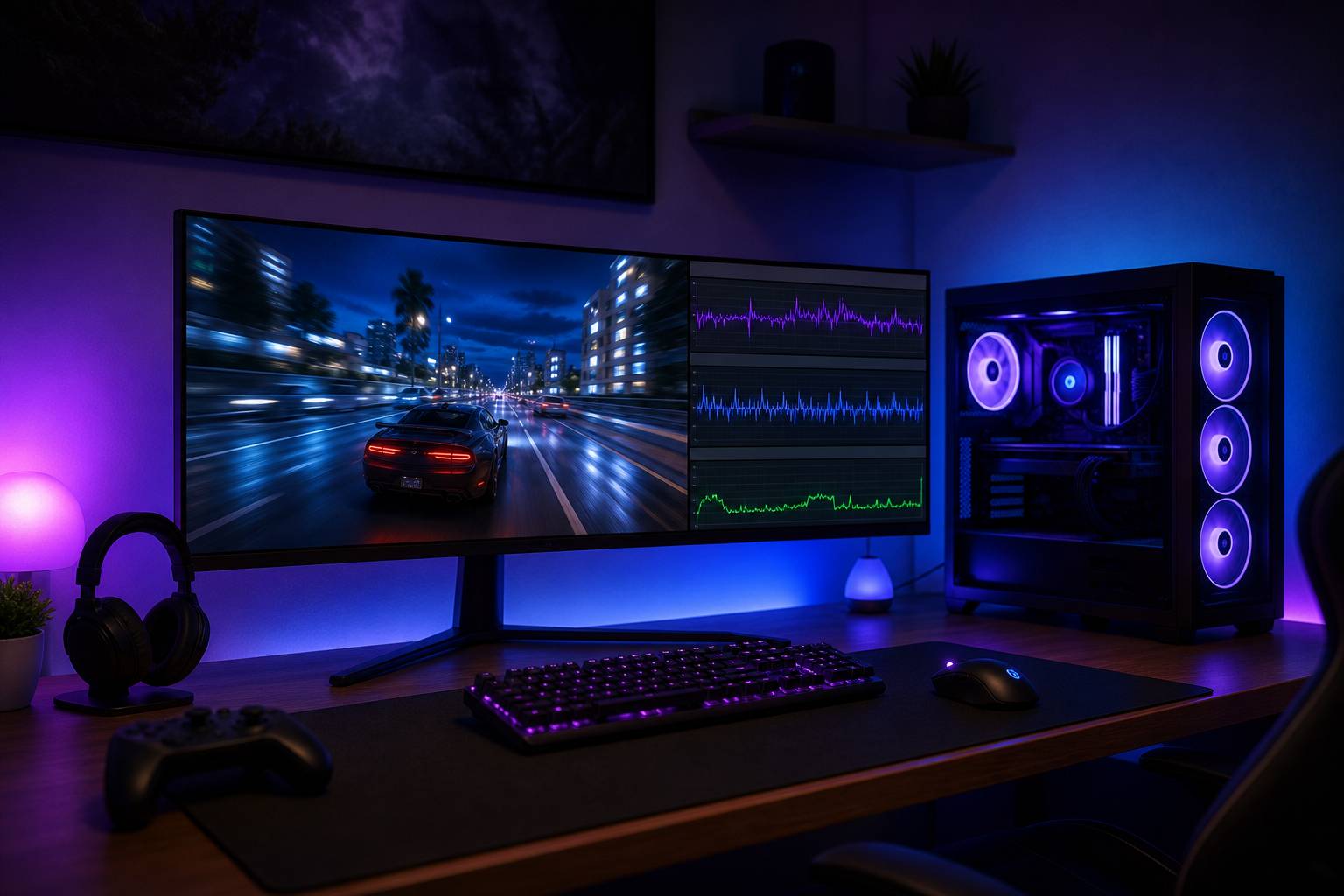
Si notas bajadas de rendimiento, tirones o incluso apagados inesperados cuando juegas, es muy probable que el calor del procesador esté detrás. En sesiones intensivas, la CPU puede alcanzar temperaturas altas y entrar en thermal throttling (se protege bajando frecuencia), lo que se traduce en menos FPS y peor estabilidad. La buena noticia es que, sin cambiar de equipo, puedes aplicar varias técnicas para controlar la temperatura durante el juego: desde limitar FPS y ajustar potencia, hasta mejorar el flujo de aire o hacer undervolt. En esta guía tienes un enfoque paso a paso, pensado para que elijas medidas seguras y efectivas según tu caso.
Qué temperatura de CPU es normal jugando
No existe un número único válido para todos los equipos: depende del modelo de CPU, el disipador, la caja, la temperatura ambiente y la carga real del juego. Aun así, estas referencias suelen servir para orientarte:
- 60–75 °C: rango habitual en muchos PCs con buena refrigeración y carga moderada.
- 75–85 °C: común en cargas sostenidas, especialmente con disipadores medios o cajas compactas.
- 85–95 °C: alto; puede ser “normal” en algunos portátiles o CPUs modernas bajo boost, pero conviene optimizar para evitar throttling.
- 95–100 °C: zona crítica en muchos sistemas; aumenta el riesgo de throttling frecuente, ruido y degradación a largo plazo.
Si tu CPU roza el límite térmico del fabricante de forma sostenida, el objetivo no es “tenerla fría”, sino evitar el throttling, reducir picos y mantener temperaturas más estables.
Cómo medir bien la temperatura mientras juegas
Antes de cambiar ajustes, mide. Muchos usuarios se guían por una cifra aislada y toman decisiones erróneas. Lo ideal es registrar valores durante 10–20 minutos de juego real.
Herramientas recomendadas
- HWiNFO: muy completo para sensores; mira CPU (Tctl/Tdie) en AMD o CPU Package en Intel, además de potencia (W) y clocks.
- MSI Afterburner + RivaTuner: superposición en pantalla para temperatura, uso y FPS.
- AMD Adrenalin / Intel XTU (según plataforma): útiles para ver límites de potencia, aunque no son imprescindibles.
Qué valores debes observar
- Temperatura media durante la sesión (más importante que un pico puntual).
- Frecuencia efectiva (si cae cuando sube la temperatura, hay throttling).
- Potencia de CPU (W): bajar 10–30 W suele reducir mucho la temperatura.
- Temperatura del líquido/VRM si usas AIO o placa exigida (para descartar cuellos de botella térmicos).
Limita FPS y suaviza picos de carga
Una de las formas más eficaces de reducir temperatura sin tocar hardware es disminuir trabajo innecesario. Si tu GPU puede sacar 200 FPS en un menú o en escenas ligeras, la CPU también se dispara.
Activa un límite de FPS
Aplica un tope razonable acorde a tu monitor: 60, 90, 120, 144… Un límite estable reduce consumo y calor, y además mejora la consistencia de frametimes.
- En el juego: si tiene limitador propio, suele ser la opción más limpia.
- RivaTuner: limitador muy fiable para muchos títulos.
- Panel del driver (NVIDIA/AMD): útil como capa adicional.
Usa sincronización inteligente
- G-SYNC/FreeSync: mantiene fluidez con menos necesidad de FPS extremos.
- V-Sync: puede ayudar a capar FPS, aunque añade latencia; en muchos casos es mejor combinar VRR + limitador.
Consejo práctico: si tienes un monitor de 144 Hz, prueba a limitar a 141 FPS (o similar) para evitar picos y mantener VRR estable.
Ajusta opciones gráficas que cargan la CPU
Cuando el cuello de botella es la CPU, bajar ciertos ajustes gráficos apenas reduce temperatura. Pero hay opciones que sí aumentan la carga del procesador porque disparan el número de objetos, físicas o cálculos por frame.
- Distancia de dibujado y densidad de población: suelen impactar mucho en CPU (mundos abiertos).
- Sombras en algunos motores: puede aumentar llamadas de dibujo y carga de CPU.
- Físicas, simulación, destrucción y IA: si existen opciones dedicadas, bájalas un punto.
- Ray tracing: no siempre reduce CPU; a veces baja FPS y cambia el reparto de carga, pero su efecto depende del juego.
Si el juego tiene un indicador de “CPU bound”, úsalo. Si no, observa en overlay: si la GPU está al 60–80% y la CPU sube mucho, es probable que estés limitado por CPU.
Reduce potencia y boost: la forma más directa de bajar grados
En muchas CPUs modernas, la temperatura está íntimamente ligada al objetivo de boost: el procesador intenta rendir al máximo dentro de límites de potencia/temperatura. Recortar un poco esos límites suele bajar bastante la temperatura con una pérdida mínima de rendimiento.
Intel: ajusta límites de potencia (PL1/PL2)
En placas que permiten liberar potencia, una CPU puede consumir mucho más de lo necesario para ganar un pequeño extra. Reducir PL1/PL2 a valores sensatos suele bajar 5–20 °C según el caso.
- Busca en BIOS opciones como Long/Short Duration Power Limit o PL1/PL2.
- Como referencia general, prueba a acercarte al TDP recomendado o un poco por encima si quieres mantener rendimiento.
AMD Ryzen: usa modo eco o PBO más conservador
En Ryzen, Eco Mode o un ajuste de PBO más moderado puede reducir mucho consumo y temperatura.
- Activa Eco Mode si tu placa lo ofrece.
- Si usas PBO, reduce límites como PPT/TDC/EDC o desactiva PBO si estás teniendo throttling térmico.
Una regla útil: bajar un escalón el límite de potencia suele tener un impacto pequeño en FPS, pero un impacto grande en ruido y temperatura.
Undervolt y curve optimizer: menos voltaje, menos calor
El undervolt es una de las técnicas más efectivas para controlar temperatura durante sesiones intensivas: reduces voltaje manteniendo frecuencias, lo que baja consumo y calor. Hay que hacerlo con método, porque un undervolt agresivo puede causar cuelgues o errores silenciosos.
AMD Ryzen: curve optimizer (recomendado)
El Curve Optimizer permite “ajustar” el voltaje de forma dinámica. Un valor negativo moderado suele bajar temperaturas manteniendo rendimiento.
- Empieza con un ajuste suave (por ejemplo, negative en todos los núcleos) y prueba estabilidad.
- Si tu sistema es estable, incrementa poco a poco. Si aparecen reinicios o cierres de juego, reduce el ajuste.
Intel: undervolt cuando sea posible
En algunas plataformas (especialmente portátiles) el undervolt puede estar limitado. Si tienes opción, hazlo con herramientas compatibles y en pequeños pasos.
- Haz cambios graduales y valida con juego real + pruebas de estrés moderadas.
- Prioriza estabilidad antes que “la temperatura más baja”.
Cómo comprobar estabilidad sin perder tiempo
- Prueba en el juego que más calienta tu CPU durante 30–60 minutos.
- Combina con una prueba como Cinebench o cargas sostenidas para detectar inestabilidad térmica.
- Vigila errores WHEA (en Windows) si estás afinando Curve Optimizer.
Mejora la refrigeración: flujo de aire, disipador y montaje
Si el problema es físico (mal contacto, flujo de aire pobre, polvo), ningún ajuste de software lo solucionará del todo. Optimizar refrigeración suele dar mejoras constantes y reduce picos en partidas largas.
Limpieza y mantenimiento básico
- Elimina polvo de filtros, ventiladores y aletas del disipador/radiador.
- Verifica que los ventiladores giran y no rozan cables.
- Revisa que la caja tenga entradas de aire sin obstrucciones.
Curvas de ventilación más agresivas
Ajusta curvas en BIOS o software del fabricante. Una curva demasiado “suave” hace que la CPU suba rápido a temperaturas altas antes de reaccionar.
- Haz que los ventiladores suban antes (por ejemplo, desde 60–70 °C).
- Evita saltos bruscos para reducir variaciones de ruido.
Pasta térmica: cuándo cambiarla
Si tu PC tiene años, o has montado el disipador hace mucho, cambiar la pasta puede bajar varios grados.
- Usa una pasta térmica de calidad y una cantidad adecuada (sin exceso).
- Asegura un apriete uniforme del disipador.
Revisa el montaje del disipador o del AIO
- En disipadores por aire: confirma orientación correcta y que el ventilador empuja hacia el extractor trasero/superior.
- En AIO: vigila la colocación del radiador y que la bomba funcione; evita configuraciones que faciliten burbujas en la bomba.
Optimiza el flujo de aire de la caja
Un flujo típico eficaz: frontal/abajo metiendo aire y trasero/arriba sacando. Si tu GPU expulsa mucho calor dentro de la caja, aumentar extracción superior puede ayudar a bajar la temperatura de CPU.
- Como punto de partida: 2 ventiladores de entrada + 1 de salida.
- En cajas más grandes: añade extracción superior para evacuar aire caliente acumulado.
Controla la temperatura ambiente y la ubicación del PC
Puede parecer obvio, pero la temperatura de la habitación marca el techo térmico. Si el aire que entra ya está caliente, la CPU no puede disipar igual.
- Evita encajonar la torre en un mueble cerrado.
- Deja espacio para que el aire salga por la parte trasera y superior.
- Si puedes, baja algunos grados la habitación en verano: notarás la diferencia de inmediato.
Soluciona cargas en segundo plano que disparan la CPU
Durante el juego, procesos en segundo plano pueden aumentar consumo y temperatura sin que lo notes, especialmente si se activan de forma intermitente.
- Cierra navegadores con muchas pestañas, lanzadores innecesarios y apps de edición/streaming si no las usas.
- Revisa superposiciones: Discord, grabadores, telemetría y widgets.
- Comprueba el Administrador de tareas: si hay picos de CPU, identifica el proceso.
Si haces streaming o grabación, configura el codificador de forma eficiente (por ejemplo, usar el codificador por hardware de la GPU cuando sea posible) para no cargar la CPU.
Ajustes de energía en Windows para jugar con menos calor
Los planes de energía influyen en cómo la CPU gestiona frecuencias y voltajes. No siempre “máximo rendimiento” es lo mejor si tu problema es la temperatura.
- Prueba Equilibrado en lugar de un plan forzado a máximos.
- Activa el modo juego de Windows y evita modos de ahorro extremos que provoquen microtirones.
- En algunos sistemas, limitar ligeramente el estado máximo del procesador puede bajar temperatura, aunque también puede recortar rendimiento; úsalo como último recurso.
Qué hacer si la CPU sigue a 90–100 °C jugando
Si tras aplicar límites de FPS y revisar ventilación sigues en temperaturas críticas, prioriza un diagnóstico rápido para atacar la causa real:
- Comprueba throttling: si bajan frecuencias al subir temperatura, necesitas mejorar disipación o reducir potencia.
- Revisa contacto del disipador: un mal montaje puede provocar temperaturas extremas en minutos.
- Evalúa el disipador: algunos disipadores stock o compactos se quedan cortos para CPUs de alto consumo.
- Considera un upgrade de refrigeración: un buen disipador por aire o un AIO adecuado puede marcar la diferencia en juegos exigentes.
Checklist rápido para bajar temperatura sin complicarte
- Limita FPS a una cifra estable acorde a tu monitor.
- Ajusta distancia de dibujado/CPU-heavy settings en el juego.
- Reduce límites de potencia (PL1/PL2 en Intel, Eco Mode/PBO en AMD).
- Aplica undervolt o Curve Optimizer con pasos pequeños y pruebas de estabilidad.
- Limpia polvo, mejora curvas de ventiladores y revisa montaje/pasta térmica.
- Asegura buen flujo de aire y evita colocar la torre en espacios cerrados.