El microstuttering es uno de esos problemas desesperantes que no siempre se reflejan en un contador de FPS alto: el juego “va rápido”, pero se siente irregular, con pequeños tirones, saltos en el movimiento de la cámara o inconsistencias al girar. Puede aparecer incluso con hardware potente y, a menudo, es una mezcla de tiempos de fotograma inestables, sincronización incorrecta, picos de uso de CPU/GPU, o interferencias del sistema.
En esta guía tienes ajustes concretos para eliminar esos pequeños tirones y mejorar la consistencia de la experiencia: desde limitar FPS y configurar bien V-Sync/G-Sync/FreeSync, hasta revisar drivers, Windows, overlays, almacenamiento y opciones gráficas que disparan los picos de frametime. La idea es que puedas aplicar cambios por orden y confirmar qué te funciona con medición, no a ciegas.
Qué es el microstuttering y por qué ocurre
En un juego, no solo importa cuántos fotogramas por segundo se generan, sino cuánto tarda cada fotograma en renderizarse. Eso se mide como tiempo de fotograma (frametime) en milisegundos. Cuando esos tiempos son irregulares (por ejemplo, 8 ms, 9 ms, 25 ms, 8 ms), el ojo percibe un tirón aunque el promedio de FPS siga siendo alto.
Las causas típicas incluyen:
- Limitación/sincronización mal configurada (V-Sync, G-Sync, FreeSync, triple buffering, modo ventana sin optimizaciones).
- Shaders y compilación en tiempo real (especialmente al entrar por primera vez a zonas nuevas).
- Cuellos de botella CPU (hilos saturados, picos por IA/física, escenarios densos).
- Picos de carga GPU o VRAM (texturas muy altas, RT, streaming de assets).
- Acceso a disco (juego en HDD, SSD saturado, falta de RAM, paginación).
- Interferencias del sistema (overlays, captura, antivirus, telemetría, actualizaciones).
Mide el problema antes de tocar ajustes
Para evitar cambios aleatorios, primero confirma si el problema son picos de frametime. Dos opciones habituales:
- CapFrameX o PresentMon: registran frametimes y permiten ver picos y percentiles (1% low, 0,1% low).
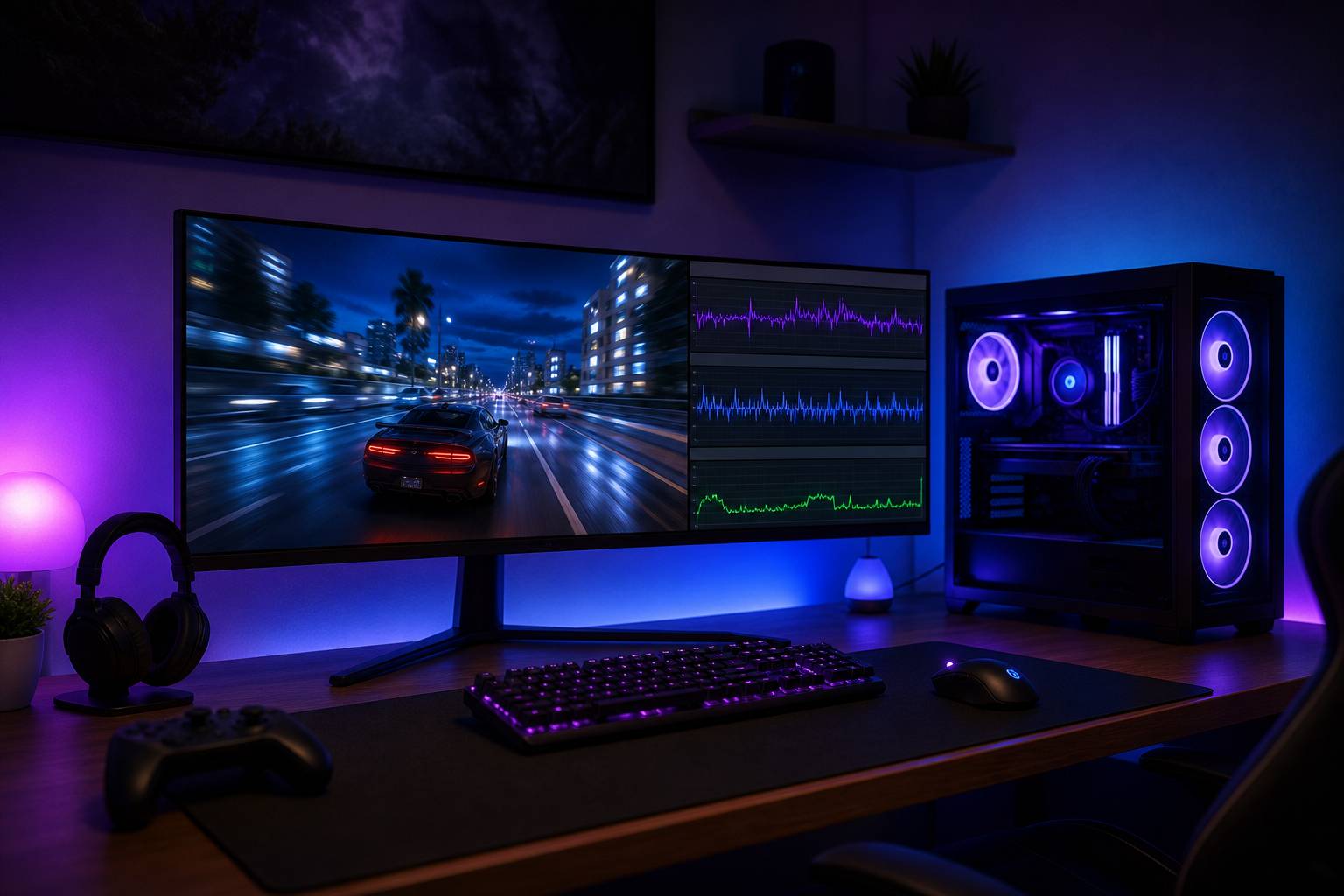
- MSI Afterburner + RivaTuner Statistics Server (RTSS): overlay con frametime, uso de GPU/CPU, VRAM, clocks y temperaturas.
Qué buscar mientras juegas 5–10 minutos en una zona problemática:
- Frametime con picos (puntas visibles) aunque el FPS parezca estable.
- GPU al 95–99% con picos fuertes: suele ser configuración gráfica o limitación de FPS/sync.
- Uno o varios núcleos de CPU al 100% (o “CPU total” no tan alto): posible cuello de botella de hilo principal.
- VRAM al límite: textura/RT excesivos o resolución demasiado alta.
- Lecturas de disco coincidiendo con tirones: streaming de assets o falta de RAM.
Ajustes clave de FPS y sincronización para eliminar tirones
La mayoría de microstuttering “misterioso” se reduce con una combinación de FPS limit + sincronización correcta. El objetivo es evitar oscilaciones grandes y mantener la GPU en un rango controlado.
Limita los FPS (mejor que ir “sin límite”)
Jugar con FPS ilimitados puede aumentar la variabilidad del frametime, generar picos por carga y provocar colas de renderizado. Limitar FPS suele mejorar la consistencia.
- Usa el limitador interno del juego si es bueno (en muchos títulos modernos funciona bien).
- Si el juego no tiene limitador fiable, usa RTSS para capar FPS con precisión.
Valores recomendados:
- Si tu monitor es 144 Hz, prueba 141 FPS (o 140) para evitar tocar el techo del refresco.
- Para 120 Hz, prueba 117–118 FPS.
- Para 60 Hz, prueba 58–59 FPS.
La idea es mantenerte ligeramente por debajo del refresco máximo, lo que ayuda especialmente con G-Sync/FreeSync.
Configura bien G-Sync o FreeSync (VRR)
Si tienes un monitor con VRR (G-Sync o FreeSync), su objetivo es sincronizar el refresco del monitor a los FPS para suavizar sin aumentar demasiado la latencia. Recomendación general:
- Activa G-Sync/FreeSync en el monitor y en el panel del driver.
- Activa V-Sync en el panel del driver (no necesariamente dentro del juego), para evitar tearing cuando se alcance el máximo del rango VRR.
- Limita FPS a 2–3 FPS por debajo del refresco máximo (como en el apartado anterior).
Esto suele ofrecer una experiencia muy estable: VRR se encarga de la suavidad y el limitador evita chocar con el techo.
Si no tienes VRR: elige entre V-Sync o tearing con cap
Sin VRR, hay dos caminos habituales:
- V-Sync activado: elimina tearing, pero puede aumentar latencia y, si el rendimiento cae por debajo del refresco, puede sentirse menos fluido. A veces reduce microstuttering; a veces lo empeora según el motor.
- V-Sync desactivado + limitador de FPS: reduce picos y latencia, pero puede haber tearing. Si el microstuttering venía de oscilaciones extremas, el cap puede ayudar bastante.
En juegos competitivos, suele preferirse V-Sync off con cap (y, si existe, tecnologías de baja latencia). En juegos narrativos, V-Sync on puede ser más agradable si el rendimiento es estable.
Evita cambios de modo de pantalla y usa pantalla completa exclusiva cuando sea posible
Algunos juegos en modo ventana sin bordes dependen más del compositor de Windows y pueden mostrar irregularidades según overlays y optimizaciones. Prueba:
- Pantalla completa exclusiva si el juego lo permite.
- Si debes usar ventana sin bordes, prueba a activar o desactivar optimizaciones de pantalla completa en Windows (propiedades del ejecutable).
Ajustes gráficos que más afectan a los frametimes
Subir “calidad” no siempre baja FPS de forma uniforme; algunas opciones crean picos (microstuttering) más que una caída estable. Prioriza estabilidad.
Texturas y VRAM: evita llenar la memoria de la GPU
Cuando la VRAM se llena, el sistema empieza a hacer streaming agresivo y aparecen tirones. Señales típicas: microstuttering al girar la cámara o al entrar en áreas nuevas.
- Baja calidad de texturas uno o dos niveles si la VRAM va al límite.
- Reduce resolución o usa un escalado (DLSS/FSR/XeSS) si la GPU va muy al 99% y el frametime fluctúa.
- Revisa opciones de texturas/streaming y distancia de dibujado si existen.
Trazado de rayos y sombras: calidad alta con picos
El ray tracing, sombras muy altas y oclusión ambiental avanzada pueden generar picos, sobre todo en escenas con mucha geometría o reflejos complejos.
- Si hay microstuttering, prueba primero bajando sombras y reflejos.
- En RT, reduce calidad o desactiva componentes (reflejos/sombras/iluminación) en vez de apagar todo.
Desactiva o limita el “frame generation” si añade irregularidad
La generación de fotogramas puede mejorar FPS percibidos, pero no siempre mejora los frametimes reales, y puede introducir sensación de inconsistencia en algunos equipos o juegos.
- Si notas irregularidad, prueba a desactivar frame generation y compara frametime real.
- Prioriza un cap estable y una base sólida de FPS reales antes de reactivarlo.
Drivers y panel de control: ajustes que suelen estabilizar
Los drivers y el panel de la GPU pueden mejorar la consistencia si se ajustan con criterio. Evita cambiar diez cosas a la vez; prueba de una en una.
Actualiza drivers, pero también prueba versiones estables
Algunos juegos funcionan mejor con un driver concreto. Recomendación práctica:
- Si el problema apareció tras actualizar, prueba a volver a una versión anterior.
- Si llevas meses sin actualizar, instala un driver reciente.
- Para reinstalaciones limpias, una herramienta como DDU (en modo seguro) puede eliminar restos que causen conflictos.
Modo de baja latencia y cola de renderizado
Reducir la cola de fotogramas puede disminuir sensación de “arrastre” y en algunos casos mejora consistencia.
- En el panel del driver, prueba modo de baja latencia (o equivalente) en Activado o Ultra según el juego.
- Si notas stutter nuevo, vuelve a Desactivado: algunos motores no lo llevan bien.
Preferir máximo rendimiento (con matices)
El modo de energía de la GPU en “adaptativo” puede cambiar frecuencias de forma agresiva y provocar pequeñas oscilaciones en casos concretos.
- Prueba preferir máximo rendimiento para el perfil del juego si observas bajadas de clocks coincidiendo con tirones.
- Si el consumo/temperatura se disparan sin mejora, vuelve a un modo equilibrado.
Windows: optimización realista para evitar picos
Windows puede introducir microstuttering por procesos en segundo plano, captura, overlays o políticas de energía. Aquí van ajustes que suelen tener impacto.
Activa el modo juego y revisa capturas en segundo plano
- Activa modo juego de Windows.
- Desactiva captura en segundo plano si no la usas (especialmente Game Bar/Grabación).
Plan de energía y gestión de CPU
Para evitar picos por cambios de frecuencia de la CPU:
- Usa un plan equilibrado moderno o alto rendimiento si notas oscilaciones fuertes (depende del equipo).
- En portátiles, juega conectado a corriente y en modo rendimiento del fabricante.
HAGS y optimizaciones de GPU: prueba A/B
La programación de GPU acelerada por hardware (HAGS) puede mejorar o empeorar según GPU, driver y juego. Lo mejor es probar:
- Activa HAGS, reinicia, prueba el juego con la misma escena.
- Desactiva HAGS, reinicia, repite la prueba.
Quédate con la opción que dé frametimes más estables, no solo más FPS.
Reduce overlays y herramientas que se “enganchan” al juego
Overlays de rendimiento, chat, grabación, RGB o audio espacial pueden causar stutter intermitente. Si tienes microstuttering:
- Desactiva temporalmente overlays (Steam, Discord, GeForce Experience/ShadowPlay, AMD ReLive, Xbox Game Bar).
- Cierra software de monitorización no esencial (deja solo uno para medir).
- Evita inyectores y filtros en tiempo real si no los necesitas.
Almacenamiento, RAM y compilación de shaders
Muchos tirones pequeños se deben a carga de assets o a compilación de shaders. Esto es muy común en lanzamientos recientes.
Instala los juegos en SSD (mejor NVMe) y deja espacio libre
- Si el juego está en HDD, moverlo a un SSD suele reducir stutter por streaming.
- Deja espacio libre (idealmente 15–20%) para evitar degradación y picos.
Asegura suficiente RAM y evita paginación
Cuando falta RAM, el sistema usa el disco como memoria (archivo de paginación), lo que puede provocar tirones.
- Cierra navegadores con muchas pestañas y apps pesadas antes de jugar.
- Si tu PC va justo, bajar texturas y distancia de dibujado suele ayudar más que bajar detalles menores.
Deja que el juego compile shaders y no interrumpas el proceso
Algunos juegos compilan shaders al primer arranque o tras actualizar drivers. Si el título tiene opción de precompilación, déjala terminar. Interrumpirla puede traducirse en microstuttering durante la partida.
- Tras actualizar drivers, si un juego empieza a stutterear, prueba a borrar caché de shaders (según plataforma/driver) y recompilar.
- Evita cambiar ajustes gráficos cada minuto: puede forzar recompilaciones.
Red y CPU: stutter que parece “gráfico” pero no lo es
En juegos online, el tirón puede venir de red o de hilos de CPU saturados, y sentirse como microstuttering.
Comprueba si el problema coincide con picos de ping
- Si el juego tiene gráfico de red, actívalo y observa jitter y pérdida de paquetes.
- Usa cable Ethernet si es posible, o mejora el Wi-Fi (5 GHz/6 GHz, mejor señal).
Reduce carga de CPU con ajustes que afectan al hilo principal
Cuando el hilo principal está al límite, aparecen picos: zonas con mucha población, físicas, sombras en CPU, distancia de visión.
- Baja densidad de NPC, distancia de dibujado y calidad de sombras.
- Reduce nivel de detalle (LOD) si el juego lo permite.
- Evita grabación/streaming por software si la CPU está justa; considera codificación por GPU si es estable en tu caso.
Configuraciones recomendadas según tu objetivo
Perfil “máxima suavidad” para single player
- Activa VRR (G-Sync/FreeSync) si lo tienes.
- V-Sync activado en el panel del driver.
- Cap de FPS a refresco - 2/3.
- Texturas ajustadas para no llenar VRAM.
- Sombras un nivel por debajo de ultra si hay picos.
- Overlays y capturas en segundo plano desactivadas.
Perfil “baja latencia” para competitivo
- Cap de FPS estable (a veces por encima del refresco si priorizas latencia, asumiendo tearing).
- V-Sync desactivado (salvo si usas VRR con configuración estable y tu prioridad es evitar tearing).
- Modo de baja latencia activado si no introduce stutter.
- Ajustes CPU-friendly: baja distancia de visión, sombras y densidad.
Checklist de diagnóstico rápido (de más frecuente a menos frecuente)
- Cap de FPS (RTSS o limitador del juego) y prueba con VRR/V-Sync según tu monitor.
- Desactiva overlays y grabación en segundo plano.
- Revisa VRAM: baja texturas si estás al límite.
- Comprueba CPU: baja distancia de dibujado/densidad/sombras si un núcleo se satura.
- Instala en SSD y deja espacio libre.
- Shaders: deja precompilar, borra caché si procede tras cambios de driver.
- Prueba HAGS on/off con reinicio y misma escena de test.
- Cambia de driver (nuevo o anterior) si el problema coincide con una actualización.
Errores comunes que empeoran el microstuttering
- FPS ilimitados con GPU al 99% constante: aumenta variabilidad del frametime.
- Subir texturas por encima de la VRAM: genera stutter por streaming.
- Mezclar varios limitadores (juego + driver + RTSS) sin necesidad: puede causar comportamiento errático.
- Instalar “optimizadores” agresivos o desactivar servicios al azar: a veces rompen el rendimiento o la estabilidad.
- Medir solo FPS y no frametimes: el microstuttering se ve en el tiempo de fotograma.
Prueba de estabilidad: cómo confirmar que realmente lo has arreglado
Cuando apliques cambios, valida con un test repetible:
- Usa una misma zona del juego con stutter habitual (ciudad grande, combate con efectos, giro rápido de cámara).
- Registra 3–5 minutos con CapFrameX/PresentMon.
- Compara 1% low y, sobre todo, la cantidad de picos de frametime.
- Mantén constantes resolución, ruta, escena y número de NPC si puedes.
Si tras limitar FPS y ajustar VRR/V-Sync los picos bajan claramente, ya has atacado la raíz más común. A partir de ahí, afina con texturas, sombras, overlays y ajustes de Windows para dejar la experiencia lo más consistente posible.