Configurar un mando de PS5 (DualSense) en PC es más fácil de lo que parece, pero pueden surgir dudas habituales: ¿conviene conectarlo por USB o por Bluetooth?, ¿hace falta instalar drivers?, ¿por qué en algunos juegos no lo detecta o aparecen los botones como si fuese de Xbox?, ¿se puede usar el panel táctil, el giroscopio o la vibración? En esta guía tienes un paso a paso claro para dejarlo funcionando en Windows, con y sin Steam, y con soluciones a los problemas más comunes.
Qué necesitas antes de empezar
Antes de ponerte con la configuración, conviene revisar unos básicos para evitar errores:
- Mando DualSense (PS5) con batería suficiente.
- Cable USB-C a USB-A o USB-C a USB-C (recomendado si quieres la conexión más estable).
- Bluetooth en el PC si quieres usarlo sin cable (integrado o mediante adaptador USB). Idealmente Bluetooth 4.0 o superior.
- Windows 10 u 11 actualizado. En la práctica, la compatibilidad es mejor en versiones recientes.
Consejo: si vas a jugar competitivo o a títulos donde la latencia se nota, el cable USB suele dar una experiencia más consistente que Bluetooth.
Conectar el mando de PS5 al PC por USB
Es la forma más rápida y con menos fallos:
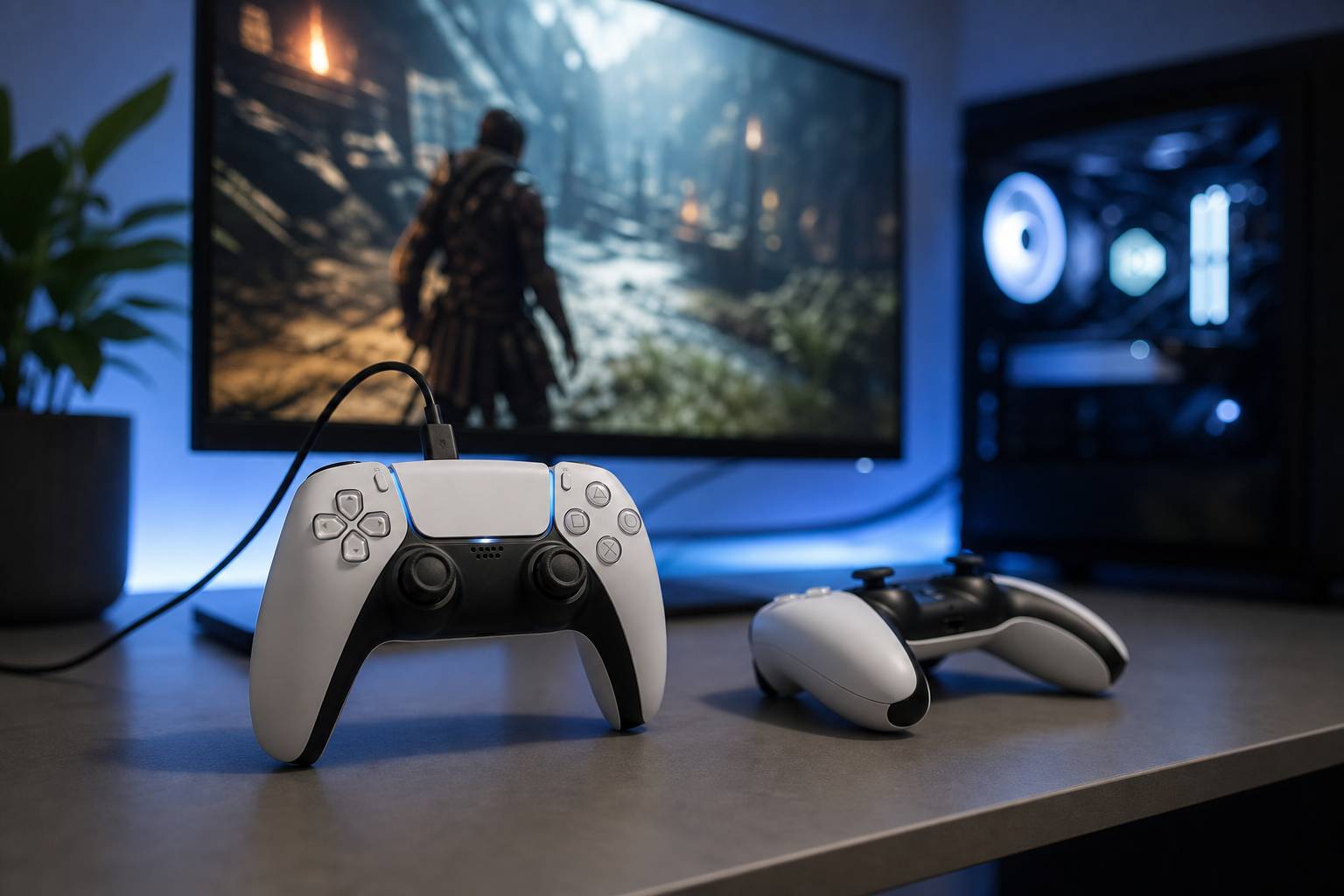
- Conecta el DualSense al PC con un cable USB-C.
- Windows debería detectarlo automáticamente e instalar los controladores necesarios.
- En muchos casos, Steam y bastantes juegos lo reconocerán al instante.
Si el mando carga pero no responde, prueba con otro puerto USB (mejor si es directo a la placa) y con otro cable. Hay cables USB-C que solo cargan y no transmiten datos.
Cómo comprobar que Windows detecta el mando
Puedes hacer una verificación rápida:
- Abre el Administrador de dispositivos y revisa si aparece como controlador de juego o dispositivo de entrada.
- En Steam (si lo usas), entra a Ajustes > Mando y comprueba que lo reconoce.
Conectar el mando de PS5 al PC por Bluetooth
Si prefieres jugar sin cables, la conexión por Bluetooth funciona bien, pero es más sensible a interferencias y a adaptadores de baja calidad.
Poner el DualSense en modo emparejamiento
Para emparejarlo por primera vez:
- Apaga el mando si estuviera encendido.
- Mantén pulsados a la vez PS + Create (el botón a la izquierda del panel táctil) durante unos segundos.
- La luz debería parpadear, indicando que está en modo emparejamiento.
Emparejar en Windows 10 u 11
- Ve a Configuración > Bluetooth y dispositivos.
- Activa Bluetooth y pulsa Añadir dispositivo.
- Elige Bluetooth y selecciona Wireless Controller cuando aparezca.
Una vez emparejado, el mando debería reconectar automáticamente en el futuro. Si no lo hace, desactiva y activa Bluetooth o elimina el dispositivo y vuelve a emparejar.
Problemas típicos por Bluetooth y cómo evitarlos
- Desconexiones: acerca el mando al adaptador, evita hubs USB y aleja el receptor de fuentes de interferencia (routers, USB 3.0 muy cerca, etc.).
- Latencia: algunos adaptadores Bluetooth baratos introducen retardo; con cable normalmente se soluciona.
- Entrada irregular: prueba a desactivar mejoras de energía del adaptador Bluetooth desde el Administrador de dispositivos.
Configurar el mando de PS5 en Steam
Steam es la opción más sencilla si juegas en su plataforma, porque integra soporte para mandos y puede “traducir” el DualSense a un mando compatible para juegos que no lo soportan de forma nativa.
Activar el soporte de mando en Steam
- Abre Steam y entra en Steam > Parámetros (o Ajustes).
- Ve a Mando.
- En Configuración general del mando, verifica que Steam detecta el DualSense.
Desde el mismo menú puedes:
- Calibrar sticks y gatillos.
- Ajustar zonas muertas (dead zones) para eliminar deriva o sensibilidad excesiva.
- Configurar giroscopio si el juego o tu perfil lo usa.
Personalizar botones y perfiles por juego
En la biblioteca, abre un juego y entra en la configuración del mando para:
- Remapear botones.
- Asignar acciones al panel táctil (por ejemplo, como ratón o botón adicional).
- Crear perfiles para distintos géneros (shooter, conducción, plataformas).
Esto es especialmente útil si un juego no tiene soporte nativo para DualSense, o si quieres adaptar la sensibilidad a tu estilo.
Usar el mando de PS5 en juegos fuera de Steam
Si juegas en otras plataformas (Epic Games Store, GOG, Battle.net, Game Pass para PC u otros lanzadores), el mando puede funcionar de forma nativa en algunos títulos, pero en otros necesitarás una capa de compatibilidad.
Opción A: añadir el juego a Steam
Una solución práctica es usar Steam como intermediario:
- En Steam, ve a Juegos > Añadir un producto que no es de Steam.
- Selecciona el ejecutable del juego o del lanzador.
- Ejecuta el juego desde Steam para aprovechar su configuración de mando.
En muchos casos, esto permite que el DualSense se comporte como un mando compatible (a menudo emulando un mando tipo XInput) y el juego lo detecte sin más.
Opción B: DS4Windows (útil para compatibilidad amplia)
DS4Windows es una herramienta muy utilizada para mapear mandos de PlayStation a un perfil compatible con juegos de PC. Aunque se creó originalmente para DualShock 4, también puede utilizarse con DualSense.
Qué te aporta:
- Emulación de XInput (lo que muchos juegos esperan, como si fuese un mando de Xbox).
- Perfiles, macros y ajustes finos de sticks y gatillos.
- Opciones para el panel táctil y el giroscopio (según configuración).
Recomendación práctica: si un juego no detecta el DualSense o lo detecta pero no responde bien, DS4Windows suele ser la forma más rápida de hacerlo compatible.
Opción C: soporte nativo del juego
Algunos juegos tienen soporte directo para DualSense en PC. En esos casos, normalmente conviene:
- Conectar por USB si quieres la máxima compatibilidad con funciones avanzadas.
- Desactivar capas de emulación (por ejemplo, evitar que Steam/DS4Windows lo “conviertan” a XInput) si el juego ya lo soporta de manera nativa.
Cuando hay soporte nativo, es más probable que se muestren iconos de botones de PlayStation y que algunas funciones (como vibración) se comporten mejor.
Calibración, zonas muertas y ajuste de sensibilidad
Una buena configuración no es solo “que funcione”: también importa que se sienta preciso. Estos son ajustes habituales:
- Zonas muertas (dead zone): si notas deriva en el stick (el personaje se mueve solo), sube un poco la zona muerta. Si el control se siente torpe, bájala.
- Curva de respuesta: útil para shooters (más control en movimientos pequeños) o conducción (progresividad).
- Gatillos: revisa que el recorrido llegue al 100% para acelerar/frenar al máximo en juegos de carreras.
Estos parámetros pueden configurarse en Steam, en DS4Windows o directamente en el juego, según el caso. Si duplicas ajustes (por ejemplo, zona muerta en Steam y también en el juego), puedes provocar una sensación extraña; intenta centralizar el ajuste en un solo lugar.
Cómo solucionar problemas comunes
El PC no detecta el DualSense por USB
- Prueba otro cable (asegúrate de que transmite datos).
- Prueba otro puerto USB, evitando hubs.
- Reinicia el PC y vuelve a conectar.
- Comprueba si aparece en el Administrador de dispositivos y actualiza Windows.
Por Bluetooth aparece como “Wireless Controller” pero no funciona en el juego
- Prueba el juego en Steam con soporte de mando activado, o añade el juego a Steam.
- Si el juego necesita XInput, usa DS4Windows para emularlo.
- Desempareja y vuelve a emparejar el dispositivo en Windows si hay conexión pero no hay entrada.
En el juego aparecen iconos de Xbox en lugar de PlayStation
Es normal en muchos títulos de PC, porque esperan XInput. Si el juego no tiene opción para cambiar los iconos en su menú, no hay una forma universal de forzarlo sin mods. Aun así, el mando puede funcionar perfectamente.
El mando funciona en Steam pero no en un juego concreto
- Desactiva/activa la configuración de mando de Steam para ese juego (a veces un título con soporte nativo se lleva mal con la emulación).
- Prueba a ejecutar el juego con el mando conectado por USB.
- Evita tener varias capas a la vez (por ejemplo, Steam Input + DS4Windows) si notas doble entrada o comportamiento errático.
Hay doble entrada o el menú se mueve solo
Suele indicar que el mando está siendo interpretado por dos sistemas a la vez (entrada nativa + emulación). Soluciones típicas:
- Cierra DS4Windows si vas a usar Steam Input, o desactiva Steam Input si vas a usar DS4Windows.
- Desactiva la detección de mando dentro de overlays o programas que también gestionen mandos.
Recomendaciones según tu caso de uso
Si buscas la opción más simple
- Conecta por USB.
- Si juegas en Steam, configura el mando desde Ajustes > Mando.
Si juegas fuera de Steam y quieres compatibilidad máxima
- Prueba a añadir el juego a Steam para usar Steam Input.
- Si no funciona, usa DS4Windows para emular XInput.
Si priorizas estabilidad y baja latencia
- Usa cable USB.
- Evita adaptadores Bluetooth de baja calidad y no conectes el receptor en hubs.
Buenas prácticas para mantenerlo funcionando sin complicaciones
- Mantén Windows actualizado.
- Si alternas entre Steam y otros juegos, decide si vas a usar Steam Input o DS4Windows como método principal para evitar conflictos.
- Guarda un perfil de configuración base (zonas muertas y sensibilidad) y ajusta solo lo imprescindible por juego.
- Si usas Bluetooth y notas cortes, valora un adaptador de calidad o vuelve a USB cuando necesites estabilidad.