Si juegas en un portátil gaming modesto, es normal preguntarte por qué un juego va a tirones, por qué el uso de CPU o GPU parece “raro”, o por qué en algunos mapas tu rendimiento se desploma. La buena noticia es que, sin cambiar de equipo, puedes ganar FPS (y, sobre todo, estabilidad) con una combinación de ajustes: configuración del sistema, controladores, temperaturas, memoria y opciones gráficas dentro del juego. En esta guía vas a ver pasos claros para cómo mejorar FPS en portátiles gaming modestos, priorizando lo que suele dar mejores resultados con el menor riesgo.
Entiende el cuello de botella: CPU, GPU, RAM, VRAM y temperatura
Antes de tocar ajustes, conviene identificar qué está limitando el rendimiento. En portátiles modestos es frecuente que el problema no sea solo “falta de potencia”, sino limitaciones térmicas (thermal throttling), memoria insuficiente o mala configuración energética.
- GPU al 95–100% y CPU moderada: el juego está limitado por la GPU. Mejorar FPS se logra bajando opciones gráficas, resolución o usando reescalado (FSR/DLSS/XeSS).
- CPU al 90–100% en varios hilos y GPU baja: cuello de botella de CPU. Suele mejorar bajando distancia de dibujado, físicas, sombras de CPU, densidad de NPC y cerrando procesos.
- RAM casi llena: el sistema usa archivo de paginación y aparecen tirones. Ampliar RAM o reducir apps en segundo plano ayuda mucho.
- VRAM al límite: stuttering y bajones bruscos. Baja texturas y calidad de sombras, o usa un preset más bajo.
- Temperaturas altas + bajada de frecuencias: throttling. Aquí el mayor “upgrade” suele ser mejorar refrigeración y gestión de energía.
Para medirlo, usa herramientas como el Administrador de tareas, la Barra de juegos de Xbox (Win+G), o monitores de rendimiento como MSI Afterburner (con RivaTuner) para ver uso, temperaturas y frecuencias mientras juegas.
Optimiza Windows para jugar (sin romper el sistema)
Un portátil modesto necesita que Windows no se interponga. Estas acciones suelen aportar estabilidad y algunos FPS, especialmente en títulos competitivos.
Ajusta el plan de energía y el modo de rendimiento
- Juega con el cargador siempre que sea posible. En batería, la mayoría de portátiles limita CPU/GPU.
- En Windows 11: Configuración > Sistema > Energía y selecciona Mejor rendimiento.
- En Windows 10/11: revisa el plan en Opciones de energía. Si tienes “Alto rendimiento” o un perfil del fabricante (ASUS Armoury Crate, Lenovo Vantage, HP Omen, Acer PredatorSense), usa el perfil de rendimiento al jugar.
Activa el modo juego y revisa la programación de GPU
- Modo juego: suele ser recomendable dejarlo activado para priorizar recursos.
- Programación de GPU acelerada por hardware (HAGS): en algunos equipos mejora, en otros empeora. Prueba con y sin (mide en el mismo escenario).
Reduce procesos en segundo plano (sin deshabilitar lo esencial)
Cierra lo que no uses mientras juegas: navegadores con muchas pestañas, launchers extra, Discord con overlay si te da problemas, grabadores y software RGB pesado. En portátiles modestos, el objetivo es reducir picos de CPU y consumo de RAM.
- Desactiva programas de inicio que no necesites: Administrador de tareas > Inicio.
- Evita antivirus de terceros muy intrusivos; el de Windows suele ser suficiente para la mayoría.
Desactiva overlays y grabación si te restan FPS
Los overlays pueden causar microtirones o bajadas de FPS en algunos juegos. Si notas stuttering:
- Desactiva overlay de Steam, Discord y GeForce Experience/AMD Adrenalin temporalmente.
- En la Barra de juegos de Xbox, desactiva capturas en segundo plano si no las usas.
Drivers y software: actualiza con criterio
Los controladores de GPU influyen directamente en rendimiento y estabilidad. En portátiles, además, el driver de iGPU (Intel/AMD) puede afectar cuando hay gráficos híbridos.
Actualiza el driver de la GPU de forma limpia
- Actualiza desde NVIDIA o AMD (o desde el fabricante si tu portátil es muy sensible a drivers genéricos).
- Si tienes problemas tras varias actualizaciones, una instalación limpia puede ayudar (por ejemplo, usando “instalación limpia” del instalador; herramientas avanzadas como DDU solo si sabes lo que haces).
Revisa BIOS y chipset (solo si hay una mejora clara)
Actualizaciones de BIOS/chipset pueden mejorar estabilidad energética o compatibilidad, pero deben hacerse con prudencia. Si el fabricante menciona mejoras de rendimiento/estabilidad, puede valer la pena; si el equipo va bien, no es obligatorio.
Controla temperaturas: el factor clave en portátiles modestos
En muchos portátiles, la diferencia entre “jugable” y “injugable” es la temperatura. Cuando CPU o GPU alcanzan límites térmicos, bajan frecuencias y los FPS caen. Mejorar la refrigeración suele aumentar la consistencia del frame time más que el pico de FPS, que es lo que realmente se nota.
Limpieza, base refrigeradora y posición
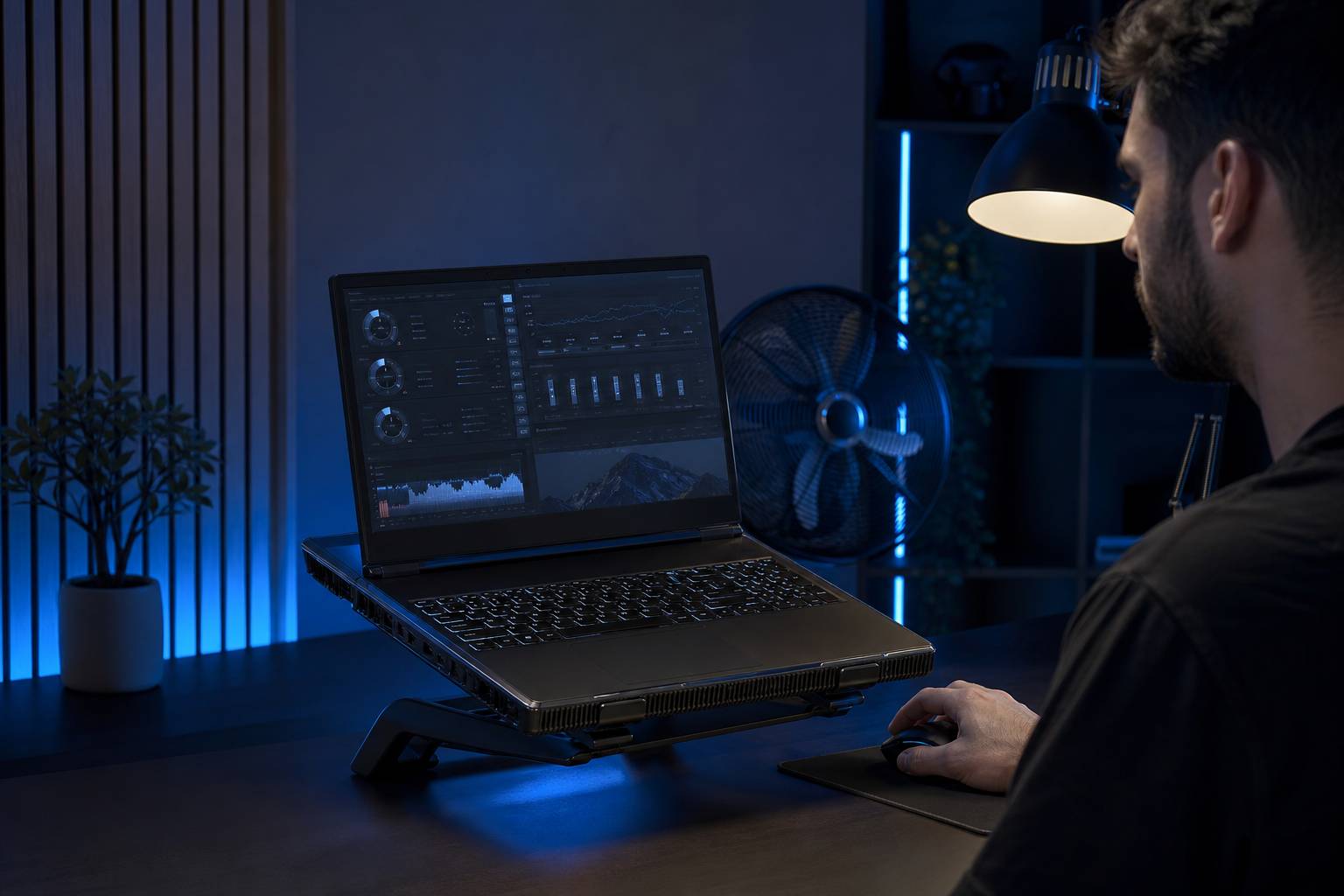
- Eleva la parte trasera del portátil unos centímetros para mejorar la entrada de aire.
- Evita superficies blandas (cama, sofá) que bloqueen rejillas.
- Considera una base refrigeradora decente o, al menos, un soporte.
- Si el portátil tiene años, una limpieza interna de polvo puede ser determinante (mejor en servicio técnico si no tienes experiencia).
Curva de ventiladores y perfiles del fabricante
Muchos portátiles permiten elegir perfiles: silencioso, equilibrado, turbo. Para jugar, usa equilibrado o rendimiento. A veces el modo turbo aumenta consumo y temperatura sin mejorar FPS; mide ambos.
Undervolt o límites de potencia (si el software lo permite)
En algunos equipos, bajar voltaje o limitar potencia reduce temperatura y evita throttling, mejorando FPS sostenidos. No siempre está disponible (y depende de CPU/GPU). Si lo haces:
- Haz cambios pequeños y prueba estabilidad con sesiones largas.
- Prioriza estabilidad y temperatura sobre números extremos.
RAM y almacenamiento: mejoras que se notan en tirones
Si tu portátil es “modesto”, es frecuente que venga con 8 GB de RAM o con memoria en single channel. Esto puede hundir FPS en juegos actuales y, sobre todo, generar stuttering.
Comprueba si tienes doble canal y suficiente RAM
- 16 GB suele ser el punto dulce para jugar hoy con varias apps abiertas.
- El doble canal (dos módulos) puede mejorar FPS y estabilidad, especialmente con iGPU o en juegos CPU-dependientes.
- Si tu portátil tiene una RAM soldada y una ranura libre, añadir un módulo compatible suele ser una gran mejora.
Pasa a SSD si aún usas HDD
Un SSD no siempre sube FPS máximos, pero reduce tiempos de carga y, en algunos juegos, minimiza tirones por streaming de datos. Si tienes un HDD, es una de las mejores actualizaciones coste/beneficio.
Ajusta el archivo de paginación
Si te falta RAM, Windows puede usar el archivo de paginación. Dejarlo en “administrado por el sistema” suele ser lo más seguro. Desactivarlo puede empeorar stuttering y provocar cierres por falta de memoria.
Configura la GPU y el panel de control (NVIDIA/AMD/Intel)
Un ajuste incorrecto puede hacer que el juego use la iGPU en lugar de la dGPU, o que el sistema priorice ahorro.
Fuerza la GPU dedicada para tus juegos
- Windows: Configuración > Sistema > Pantalla > Gráficos > elige el juego > Alto rendimiento.
- En portátiles con MUX o modo “solo dGPU”, activarlo puede mejorar FPS y latencia, a costa de más consumo.
Ajustes recomendados en NVIDIA Control Panel
- Modo de administración de energía: “Preferir máximo rendimiento” (por juego).
- Filtrado de texturas: “Alto rendimiento” (si necesitas FPS).
- Sincronización vertical: desactivada si buscas máximo FPS; si hay tearing, considera limitar FPS o usar VRR si tu pantalla lo soporta.
Ajustes útiles en AMD Adrenalin
- Activa perfiles por juego.
- Prueba Radeon Super Resolution o reescalado si tu juego no tiene FSR.
- Evita funciones extra si notas inestabilidad; mide impacto en tu título.
Ajustes dentro del juego que más suben FPS (por orden de impacto)
En un portátil gaming modesto, la clave es tocar las opciones que más cuestan y que menos “duelen” visualmente.
Resolución y reescalado (FSR, DLSS, XeSS)
Bajar resolución es el método más efectivo para subir FPS si vas limitado por GPU. Mejor aún: usa reescalado.
- Si tienes DLSS (NVIDIA RTX), prueba “Calidad” o “Equilibrado”.
- Si tienes FSR (AMD o general), prueba FSR 2/3 en “Calidad” y ajusta nitidez.
- Si tienes XeSS, puede ser una buena alternativa en algunas GPU.
Sombras, oclusión ambiental e iluminación
- Sombras: baja uno o dos niveles; suele dar muchos FPS.
- Oclusión ambiental: baja o desactiva si necesitas rendimiento.
- Iluminación global y efectos avanzados: ajusta a medio o bajo.
Texturas y VRAM
Las texturas no siempre bajan muchos FPS, pero si te falta VRAM generan tirones. Si tu GPU tiene 4 GB (o menos), evita texturas ultra en juegos modernos.
Distancia de dibujado, densidad y físicas
Estas opciones castigan la CPU. Si tu CPU va al límite, reduce:
- Distancia de visión/dibujado
- Densidad de NPC o tráfico
- Físicas y simulación
Antialiasing y postprocesado
- Si usas reescalado, a menudo puedes bajar antialiasing.
- Desactiva o reduce motion blur, grano, aberración cromática y profundidad de campo si quieres claridad y algunos FPS extra.
Limita FPS para ganar estabilidad y bajar temperatura
En portátiles, un límite de FPS puede ser una estrategia excelente: reduce consumo, temperatura y ruido, y estabiliza tiempos de fotograma.
- Si tu pantalla es 60 Hz, prueba limitar a 60 o 58 FPS.
- Para 120/144 Hz, prueba límites como 90, 100 o 120 según el juego.
- Usa el limitador del juego si existe; si no, usa el del driver o RivaTuner.
Esto no “sube” FPS máximos, pero suele mejorar mucho la sensación de fluidez en equipos modestos.
Optimiza la pantalla: refresco, VRR y resolución nativa
- Asegúrate de que Windows está en el máximo Hz disponible (Configuración > Pantalla > Pantalla avanzada).
- Si tu portátil soporta G-SYNC Compatible o FreeSync, actívalo para reducir tearing y mejorar suavidad percibida.
- Si juegas a 1080p en un panel 1080p, usa reescalado antes que bajar demasiado la resolución, para mantener nitidez.
Trucos específicos para portátiles modestos con gráficos híbridos
Muchos portátiles usan iGPU + dGPU (Optimus, Advanced Optimus, gráficos conmutables). Esto puede afectar rendimiento y latencia.
- Si tu equipo tiene conmutador MUX, prueba el modo “solo dGPU” para juegos competitivos.
- Si no tienes MUX, conectar un monitor externo a un puerto que salga de la dGPU (cuando aplica) puede mejorar rendimiento en algunos modelos.
- Verifica que el juego está usando la dGPU (en el overlay o en el Administrador de tareas > GPU).
Qué ajustes evitar si buscas más FPS con seguridad
- Limpiar “registros” con programas milagro: rara vez ayuda y puede romper cosas.
- Desactivar servicios al azar: el beneficio suele ser mínimo y el riesgo alto.
- Overclock agresivo en portátil: suele aumentar temperatura y provocar throttling, anulando la mejora.
- Desactivar el archivo de paginación: puede causar tirones y cierres si te falta memoria.
Checklist rápida para mejorar FPS en portátiles gaming modestos
- Juega enchufado y activa perfil de rendimiento.
- Comprueba que el juego usa la GPU dedicada.
- Actualiza drivers de GPU (y iGPU si aplica).
- Reduce temperaturas: eleva el portátil, limpia polvo, ajusta ventiladores.
- Activa reescalado (FSR/DLSS/XeSS) y baja sombras/oclusión.
- Si hay stuttering, baja texturas (VRAM) y cierra procesos (RAM).
- Limita FPS para estabilidad y menos ruido/temperatura.
Recomendaciones según el tipo de juego
Competitivos (Valorant, Counter-Strike 2, Fortnite)
- Prioriza FPS y latencia: calidad baja/medio, sombras bajas, reescalado si hace falta.
- Límite de FPS por encima de tu Hz si buscas menor latencia, o igual a tu Hz si buscas estabilidad térmica.
- Desactiva postprocesado y efectos que distraigan.
Mundo abierto (GTA V, Red Dead Redemption 2, Hogwarts Legacy)
- Reduce distancia de dibujado/densidad y sombras para aliviar CPU/GPU.
- Vigila VRAM: texturas en medio si tu GPU es de 4 GB.
- Limita FPS a 45–60 para consistencia si el portátil sufre por temperatura.
Juegos actuales muy exigentes
- Usa presets “Bajo/Medio” como base y luego sube lo que más te importe.
- Apóyate en reescalado y evita ray tracing en equipos modestos, porque suele recortar FPS de forma drástica.
- Si hay tirones, prioriza estabilidad: límite de FPS + texturas adecuadas a tu VRAM.
Mejoras de hardware baratas que suelen dar más FPS por euro
Si puedes invertir un poco, estas mejoras suelen ser las más rentables en portátiles gaming modestos:
- Ampliar a 16 GB de RAM (y en doble canal si es posible): reduce tirones y mejora mínimos.
- Instalar un SSD si no tienes: menos stuttering por carga de assets y mejor respuesta general.
- Mantenimiento térmico (limpieza, pasta térmica en servicio técnico): más FPS sostenidos en sesiones largas.